
Иногда бывает необходимо своим удаленно расположенным знакомым/коллегам продемонстрировать последовательность действий в Windows, которая приведет их какому-то определенному результату, ну например к отключению какой-то ненужной функции Windows или к настройке какого-то параметра в недрах реестра. Для того чтобы не объяснять всё на словах и не нервничать из-за "непонимания простых вещей" знакомыми легче быстро создать инструкцию со скриншотами с вашими действиями в Windows и отправить её нуждающемуся в вашей помощи пользователю.
Средство записи действий пользователя с экрана компьютера существует уже довольно давно, оно есть и в Windows 7 и в Windows 8/10. В зависимости от версии операционной системы функционал данного средства лишь улучшается.
Перейдем к делу:
Средство записи экрана можно найти введя команду в меню "Выполнить" (вызов окна - Клавиша WIN+R):
psr.exe
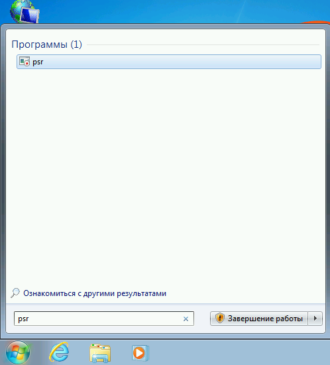
В Windows 8/10 можно вызвать это приложение через меню "Поиск" начав вводить название приложения - "Записывать шаги для воспроизведения ошибки"
После ввода команды откроется следующее окно (внешне окно может немного меняться в зависимости от версии Windows):
После нажатия кнопки записи можно начать производить необходимые для демонстрации действия. По окончании необходимо будет нажать кнопку "Остановить запись".
В открывшемся окне мы увидим все произведенные нами действия в виде снимков экрана с пояснениями. Можно просмотреть их пошагово или в режиме слайд-шоу.
Для сохранения результатов надо нажать кнопку «Сохранить» и указать выходной файл.
Выходной файл представляет из себя веб-архив (mht или mhtml), упакованный в zip-файл. Получатель нашей инструкции сможет просмотреть такой файл в любом веб-браузере.
Всё просто и удобно. А главное - уже встроено в Windows.