
В этом уроке я расскажу как настроить основные параметры Вашей учётной записи.
Если Вы, ещё, не зарегистрированы в этой социальной сети, то можете узнать как это сделать в моей статье: Твиттер регистрация аккаунта.
Для настройки Твиттера зайдите в профиль
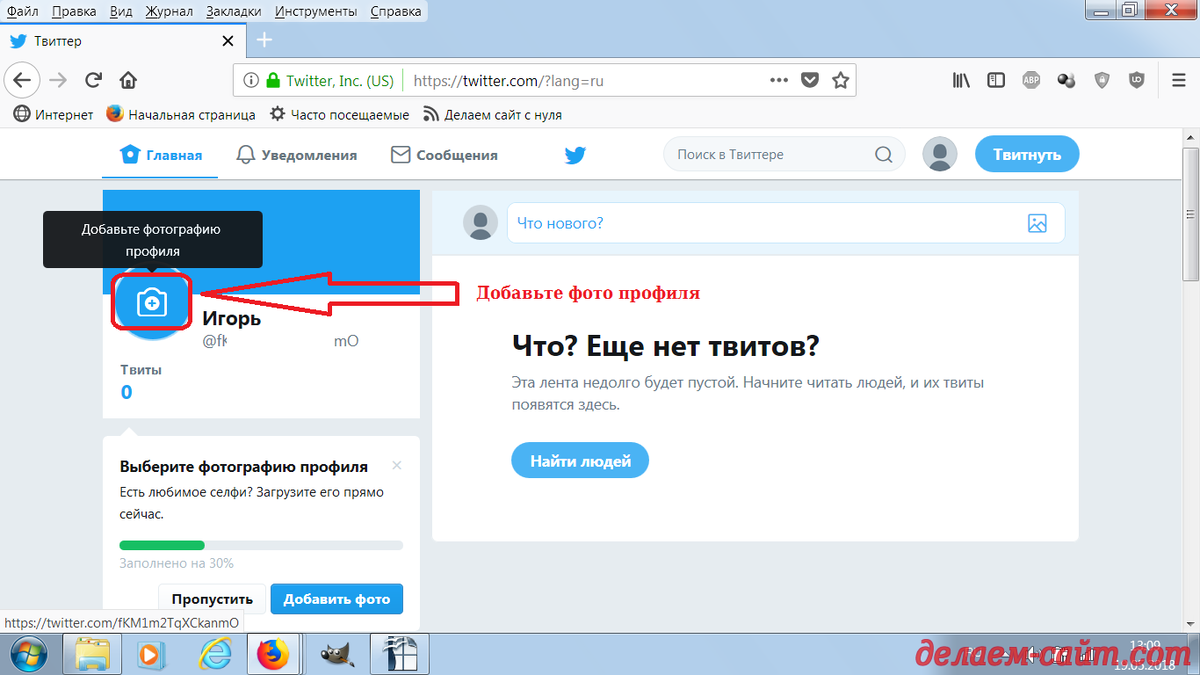
Настройку Твиттера начнём с добавления фото или картинки профиля/аккаунта:
В небольших пределах Вы можете откорректировать положение и размер фотографии которую Вы загрузили на свою страничку в Твиттере.
Следующим шагом - добавьте описание Вашего профиля/аккаунта.
Постарайтесь подобрать описание таким образом, чтобы не только человеку, но и поисковому роботу, зашедшему к Вам в гости, было понятно о чём ( в общих чертах, естественно ) будет идти речь на Вашей странице:
Каким образом "подогнать" описание под стандарты поисковиков - тема отдельного урока из раздела моего сайта: Продвижение в поиске. В дальнейшем такой такая статья планируется, так что не забывайте заходить на мой сайт.
Далее, в Вашем профиле, можно указать место Вашего пребывания:
С загрузкой фотографии и описания профиля в Твиттере разобрались
Можно полюбоваться на результат:
Если, в дальнейшем, Вам понадобиться внести изменения, в данную информацию, Вы, всегда сможете это сделать нажав на ссылку "Изменить Профиль"
Основная часть настроек Твиттера теперь доступна при нажатии на иконку/фото Вашего профиля.
Эта функция работает, даже, если Вы никакого фото профиля в Титтере, пока что, не добавили:
С этими настройками мы познакомимся чуть позднее, а пока что, переходим к следующему этапу, настроек Твиттера, - добавление фотографии или рисунка для шапки на Вашу страницу.
Для этого Вам, так же, нужно нажать на кнопку "изменить / редактировать профиль", в правом углу, вверху страницы:
Откроется окошко в котором Вы сможете изменить/загрузить фото профиля и "шапки":
Сначала подготовьте подходящую картинку для шапки Вашей страницы страницы в Твиттере
Примерно так как сделал это я:
Обратили внимание на пустое белое пространство вверху и внизу картинки? Сделано это не спроста!
Дело в том, что при загрузке рисунка он будет обрезан по всем краям, в соответствии с "сакральными" настройками загрузчика изображений. С какой целью это сделано - мне не ведомо!
Остаётся, только, учитывать данное обстоятельство, при оформлении и настройке Вашей страницы в Твиттере.
Если Вы хотите, чтобы Ваша фотография или рисунок "шапки" выглядела, на страничке, именно так как задумано Вами, то надо, в каком либо редакторе изображений ( я пользовался, для этой цели программой Paint - это штатная программа операционной системы Виндовс ) добавить по краям фотографии или рисунка пустые, белые поля.
Экспериментируйте с размерами этих полей и загружайте, предварительные, варианты "шапки" на страницу Твиттера, чтобы убедиться, что Обрезанный! рисунок выглядит именно так как Вам надо на Вашей странице!
Если что то Вас не устраивает - продолжайте редактировать картинку до достижения результата который Вам понравится, и загрузите на страничку окончательный вариант изображения:
Загрузчик изображения в Твиттере, также, предоставляет возможность отредактировать изображение в небольшой степени:
Продолжение статьи читайте на моём сайте, по ссылке: Твиттер Настройки
Подписывайтесь на обновления моего сайта, чтобы оперативно узнавать о выходе новых статей о создании и раскрутке сайта или интернет магазина своими силами.
Оформите подписку на новые уроки портала "Уроки создания и продвижения сайта" по электронной почте
Также, Вы можете следить за моими новыми уроками в соцсетях:
Группа в Контакте: Делаем сайт с нуля
Канал в Яндекс Дзен: Делаем и продвигаем сайт
Мой блог на платформе blogspot.ru: Делаем сайт с нуля
Моя группа в Фейсбук: Пошаговое создание сайта с нуля
Сообщество Google +: Делаем сайт самостоятельно
Блог в SKIES: Делаем сайт с нуля самостоятельно
Страничка в соцсети Твиттер: Сайт своими руками
Дневник в liveinternet: Создание и продвижение сайта самостоятельно
Дневник в diary.ru: Уроки по созданию и раскрутке сайта и интернет магазина
Если Вам помогли мои уроки, по созданию и продвижению сайта, Вы можете сделать, добровольный, благотворительный взнос для поддержки моего проекта делаем-сайт.com
Для этого переведите, произвольную, на Ваше усмотрение, денежную сумму, ( рубль, как известно, доллар бережёт : ) ), на мой Яндекс Кошелёк. Донейшен, такой донейшен : )
Вы можете сделать пожертвование как со своего счёта в Яндекс Деньги, так и при помощи банковской карты. Выберите приемлемый вариант напротив поля с суммой Вашего перевода.
Если Вы заметили какую либо ошибку на сайте или в статье - просьба сообщить об этом в комментариях!
Удачи в создании и продвижении собственного сайта или интернет - магазина!