Является ли законным загружать видео на YouTube?
К сожалению, использование сторонних приложений для загрузки видео YouTube противоречит Условиям обслуживания Youtube, которые утверждают, что вы можете передавать потоковое видео непосредственно со своих серверов. Загрузка видео на YouTube также открывает вам потенциальное нарушение авторских прав, если у вас нет разрешения владельца авторских прав, оно находится в общественном достоянии или вы сами владеете этим видео.
Тем не менее, YouTube предлагает несколько способов загрузки видео через свой веб-сервис и собственные приложения. В этом руководстве мы объясним, как это сделать.
Как загрузить видео на YouTube
1. Загрузите 4K Video Downloader
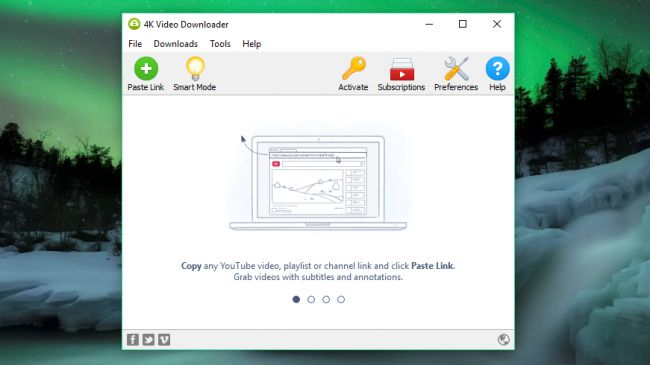
Чтобы загрузить видеоролики YouTube на ПК с Windows, начните с загрузки и установки 4K Video Downloader . Это универсальное программное обеспечение полностью бесплатное и может загружать целые плейлисты, а также 360-градусные и 3D-видео. Когда это будет сделано, установите флажок «Запуск» и нажмите «Готово».
2. Скопируйте и вставьте URL-адрес видео.
Откройте веб-браузер, найдите видео, которое хотите загрузить с YouTube, и скопируйте его URL-адрес из адресной строки. Затем вернитесь к 4K Video Downloader и нажмите зеленую кнопку «Вставить ссылку» в верхнем левом углу.
Программное обеспечение будет получать информацию о видео и дает вам выбор параметров качества. Они будут варьироваться в зависимости от качества исходного видео, но программное обеспечение может загружать видеоролики YouTube в 4K, если оно доступно.
3. Выберите качество и формат
4K Video Downloader позволит вам загружать все видео на YouTube или просто копировать аудио. Выберите предпочтительный вариант, выбрав в раскрывающемся меню слева, затем выберите формат, используя меню справа. Мы предпочитаем MP4 для наших видео, потому что он дает хороший баланс качества и размера файла - и будет воспроизводиться в основном на каждом устройстве.
Затем выберите свое качество. Для воспроизведения видео на телевизоре или ПК мы рекомендуем выбрать наивысшее разрешение, но имейте в виду, что это займет больше времени и займет больше места. К счастью, вы можете проверить оценочный размер файла слева, чтобы узнать, сколько места он займет.
Вы также можете выбрать, где загруженное видео должно быть сохранено с помощью кнопки «Обзор» внизу. После того, как вы счастливы, нажмите «Загрузить».
4. Загрузите видео на YouTube
Видео YouTube теперь будет загружено для вас. Если на канале создателя есть другие видеоролики, 4K Video Downloader спросит, хотите ли вы их загрузить. Он может загружать до 24 видео одновременно.
Как только видео закончит загрузку, вы можете найти его в папке назначения или щелкнуть правой кнопкой мыши в 4K Video Downloader и выбрать «Play». Если вы не настроите настройки, видео останется в этом списке, пока вы не решите его удалить, даже если вы закроете и перезапустите программное обеспечение.
5. Попробуйте Smart Mode
Если вы часто загружаете видео в том же формате, проверьте Smart Mode. Это сохраняет ваши настройки загрузки и загружает их автоматически. Щелкните значок лампочки в правом верхнем углу и в следующий раз, когда вы вставьте URL-адрес в 4K Video Downloader, он будет загружен мгновенно с последними настройками, которые вы использовали.
Чтобы узнать, как загружать видео с YouTube на Android-устройство или iPhone,
просто перейдите на наш вк или телеграмм.
Также не забываем подписываться на наш канал в телеграмм: тык и наш вк: тык ,что бы не пропустить наши публикации.