
Если при работе с ноутбуком вы стали замечать, что он стал нагреваться, то рекомендуется произвести срочную диагностику устройства для того, чтобы выяснить причину неисправности. Это может случиться при работе с текстовыми редакторами, при игре в «тяжелые» симуляторы или при сжатии файлов. Не выполнив диагностику, вы рискуете повредить целый ряд модулей, что в конечном итоге приведет к неисправности и ноутбук придется просто выкинуть или сдать на запчасти. И так перегревается ноутбук.
Существует несколько признаков, которые свидетельствуют о серьезном перегреве «железа» ноутбука:
- Во включенном состоянии, вентилятор начинает сильно шуметь – это вызвано большим количеством оборотов, которые нагнетает система охлаждения;
- Кнопки клавиатуры и поверхность тачпада начинают неестественно нагреваться;
- ОС выключается без видимых причин в процессе работы – включается защита, которая отключает устройство во избежание сильного перегрева;
- После аварийного отключения, устройство не включается;
- ОС (операционная система) начинает заметно притормаживать – это становится заметно во время игр, при работе в браузере и в редакторах;
- Потоки теплого воздуха перестали выходить из специализированных отверстий устройства или стал очень слабым.
Если вы обнаружите данные признаки и не предпримете никаких действий, ваш ноутбук в очень короткие сроки может выйти из строя полностью и его будет невозможно отремонтировать. Самые распространенные способы решения проблемы следующие:
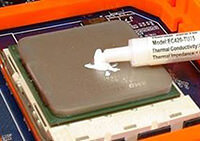
- Прочистка устройства от грязи;
Осуществить диагностику и чистку устройства можно как у специалистов, так и в домашних условиях, самостоятельно. В последнем варианте, вам потребуется иметь ряд навыков работы с «железом», чтобы ничего не повредить.
Для самостоятельной диагностики ноутбука вам потребуются:
- Специализированное ПО, с помощью которого можно изучить показатели термодатчиков ноутбука;
- Утилита, позволяющая сформировать контролируемую нагрузку с центрального и графического процессоров;
- Хотя бы небольшой опыт работы с программами и «железом», что позволит произвести ряд процедур самостоятельно и устранить неисправность.
Теперь вы знаете что делать. Теперь, разберемся в процессе диагностики более детально.
Программы для тестирования ноутбука – проверенный вариант
Несмотря на обилие программ на рынке, многие специалисты выбирают хоть и платное, но качественное и проверенное ПО – это утилита AIDA64.
С помощью данного софта, пользователь сможет не только следить за изменениями температуры процессоров (CPU и GPU), но и самостоятельно дать тестовую нагрузку на них и зафиксировать полученные данные. Термодатчик в ноутбуке позволит контролировать температуру каждого из этих модулей.
Программа AIDA64 представлена в интернете на многих сайтах. Следует учесть, что программа русифицирована и является платной. Единственный приятный момент – каждому пользователю предлагает месячный ознакомительный период, за время которого можно протестировать свой ноутбук и исправить возможные неполадки.
Проверяем ноутбук лично – метод мастеров
После того, как вы скачаете и установите AIDA64 на свой ноутбук, вам предстоит убедиться в точной работе датчиков при новом запуске устройства. Чтобы их изучить, просто посмотрите на корневой список – если все в порядке и в перечне отсутствуют искаженные данные, то нормальная температура только что включенного лэптопа не должна превысить 60°С. Но, следует учесть, что температура не должна опуститься ниже отметки в 30°С.
Если датчики показывают другую температуру, то вполне возможен вариант, который предполагает неисправную работу устройств или самой программы. Если неисправна программа, то попробуйте скачать ее с официального сайта.
В случае, если все в порядке, можно смело начинать диагностику ноутбука – для этого оказываем нагрузку на устройство и начинаем проводить мониторинг. Чтобы это осуществить, заходим в пункт «Тест стабильности системы», устанавливаем галочки возле «StressCPU» и «StressGPU», и кликаем по клавише «Старт».
После начала процедуры, программа начнет нагружать процессор в тестовом режиме. На проверку ноутбука, уйдет не более 10 минут. При проверке, мастера рекомендуют обратить внимание на скорость повышения температуры – если она повышается на 20 и более градусов, каждые 10-15 секунд, вам необходимо срочно почистить «внутренности» устройства от пыли и поменять термопасту. При изучении графика, следует учесть, что две кривые должны идти примерно одинаково и не иметь резких отклонений от нормы.
Внимание!!! В тестовом режиме, процессор не должен перегреваться свыше 85°С! Если процессор нагрелся до такой температуры, нажмите клавишу «Стоп» и срочно почистите систему охлаждения. В противном случае, «железо» сгорит.
Если все в порядке, то по истечении проверки, нужно посмотреть не график – среди показателей, не должно быть ни одной отметки, которая поднимается выше 70°С.
Проблемы с AIDA64 – что делать?
Если у вас возникли проблемы с программой AIDA64 – это не значит, что все потеряно и гибель вашего ноутбука неизбежна. Существует ряд других утилит, которые помогут вам проверить показания термодатчика.
К примеру, для этих целей подойдет Open Hardware Monitor, с помощью которого можно считать показатели с термодатчиков.
Несмотря на то, что программа не переведена на русский, разобраться в ее работе достаточно просто. Также, она «весит» очень мало и практически не занимает места на ноутбуке. Нужные вам данные будут скрыты под значком с термометром, нажав на который вы увидите все показатели.
В качестве вспомогательной программы, которая будет оказывать тестовую нагрузку, можно применить S&M. Данную утилиту не нужно устанавливать на ноутбук, она запускается через файловую систему.
Чтобы начать работу, запускаем обе программы одновременно. Сначала, открываем S&M и нажимаем на «Начать проверку», затем, просто смотрим на показания датчиков во второй утилите и наблюдаем за нагревом. На такое тестирование уходит не более 5 минут. Нормальные значения температуры нагрева ноутбука по данным программам 45-75°С. Если значения превышают показатели, нужно почистить устройство от пыли.
Оба вышеприведенных способа позволяют определить степень загрязнения ноутбука и своевременно произвести его чистку, без вреда модулям.