Всем привет! В сегодняшней публикации я хочу познакомить вас просто с палочкой выручалочкой для любого пользователя, который презентует свои отчеты в Excel - Представления. Это очень удобная и практичная опция, которая, почему-то, не затрагивает вниманием многих пользователей.

Итак, в чем суть?
Представление - это сохраненный вариант отображения таблицы на текущем листе Microsoft Excel. Когда вы построите представление, в нем может запомниться:
- положение рабочей ячейки
- какие строки и столбцы скрыты, а какие отображены
- какие группы строк и столбцов свернуты, а какие развернуты
- настроенные фильтры
- условия печати
В работе это означает, что, создав одно два представлений для одной и той же таблицы, можно быстро переключаться между ними, изменяя режим работы.
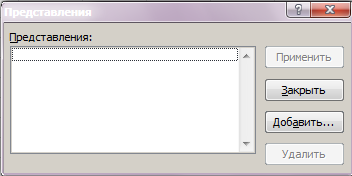
Выбирать представлениями можно при помощи кнопки «Представления» на вкладке «Вид» которая открывает соответствующее окно:
Как легко понять, с помощью кнопок можно добавлять, удалять и переключаться между имеющимися представлениями.
Есть еще один быстрый способ добраться до него - это вынести кнопку «Представление» на панель быстрого доступа. Для этого нажмите Файл - Параметры - Панель быстрого доступа, затем в выпадающем списке сверху выберите Все команды и добавьте список Представления на панель:
Теперь на примерах посмотрим как это работает.
Пример 1. Сохранение фильтров
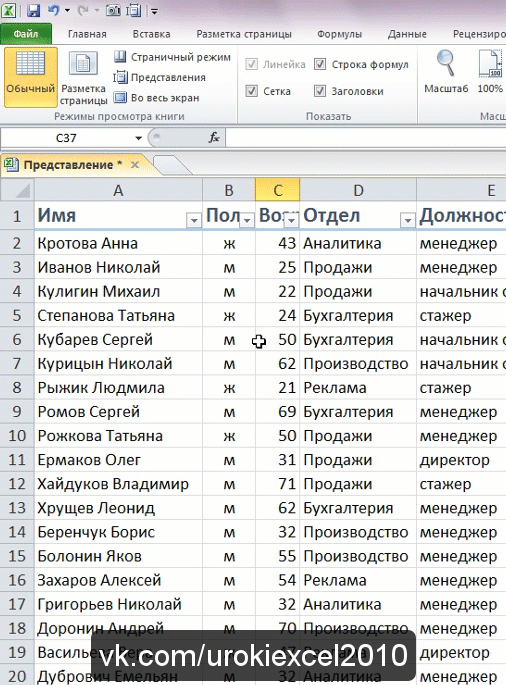
Предположим, что у нас есть список сотрудников в таблице:
... и мы постоянно фильтруем в данной таблице одних и тех же людей, например:
- всех мужчин / женщин
- всех начальников отделов
- всех пенсионеров и т.д.
Чтобы не переключаться постоянно между фильтрами, можно создать отдельные представления. Например, фильтруем всех мужчин, а затем сохраняем представление на вкладке Вид - Представления - Добавить и прописываем его название:
Также для удобства можно добавить представление с названием Все, где фильтры будут отключены и видно полный список.
Прописав и сохранив представления для каждого сценария, можно сделать несколько удобных вариантов на все случаи, а затем переключать их с помощью списка в панели быстрого доступа:
Пример 2. Полный или краткий отчет
У нас имеется отчет с данными по доходам за год:
Можно сохранить два представления для комфортной работы с ним - полное (видно все данные) и краткое (видно только итоги по кварталам, месяцы скрыты).
Логика действий та же:
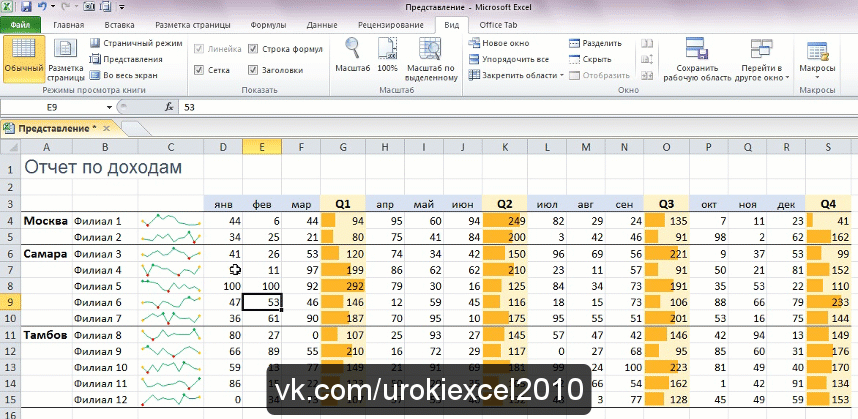
- Выделяем сначала столбцы с месяцами D:F, H:J, L:M, P-R и скрываем их.
- Сохраняем представление через Вид - Представления - Добавить.
Теперь можно быстро переключать варианты с полным и кратким представлением таблицы с помощью все того же о списка по кнопке в меню быстрого доступа.
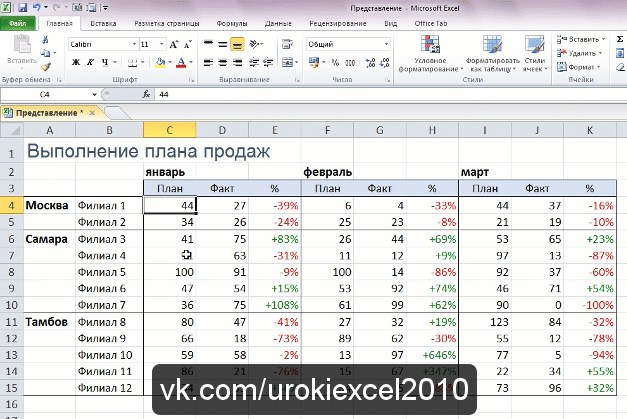
Аналогичный случай - таблица в виде План-Факт, где хочется видеть иногда только плановые или только фактические значения, т.е. временно скрывать ненужные столбцы.
Процедура такая же, скрываем ненужные столбцы, оставляем только необходимые по вашему желанию и сохраняем в представлении. Пользуемся!
На этом у меня всё. Если вам понравился сегодняшний трюк, ставьте лайки и подписывайтесь на канал чтобы не пропустить еще более интересные материалы )) Спасибо!