Привет, дорогие подписчики и гости канала IT.dzen.
Сегодня хочу продолжить рассказ про скрытые возможности и настройки смартфонов под операционной системой Android.

1. Загрузка в безопасном режиме.
Если у вас на смартфоне обнаружилось странное поведение программ или "железной" части, такое как:
- сильный нагрев
- тормоза
- увеличенный расход батареи
- баннеры во весь экран
- не удается удалить какое-либо установленное вами приложение
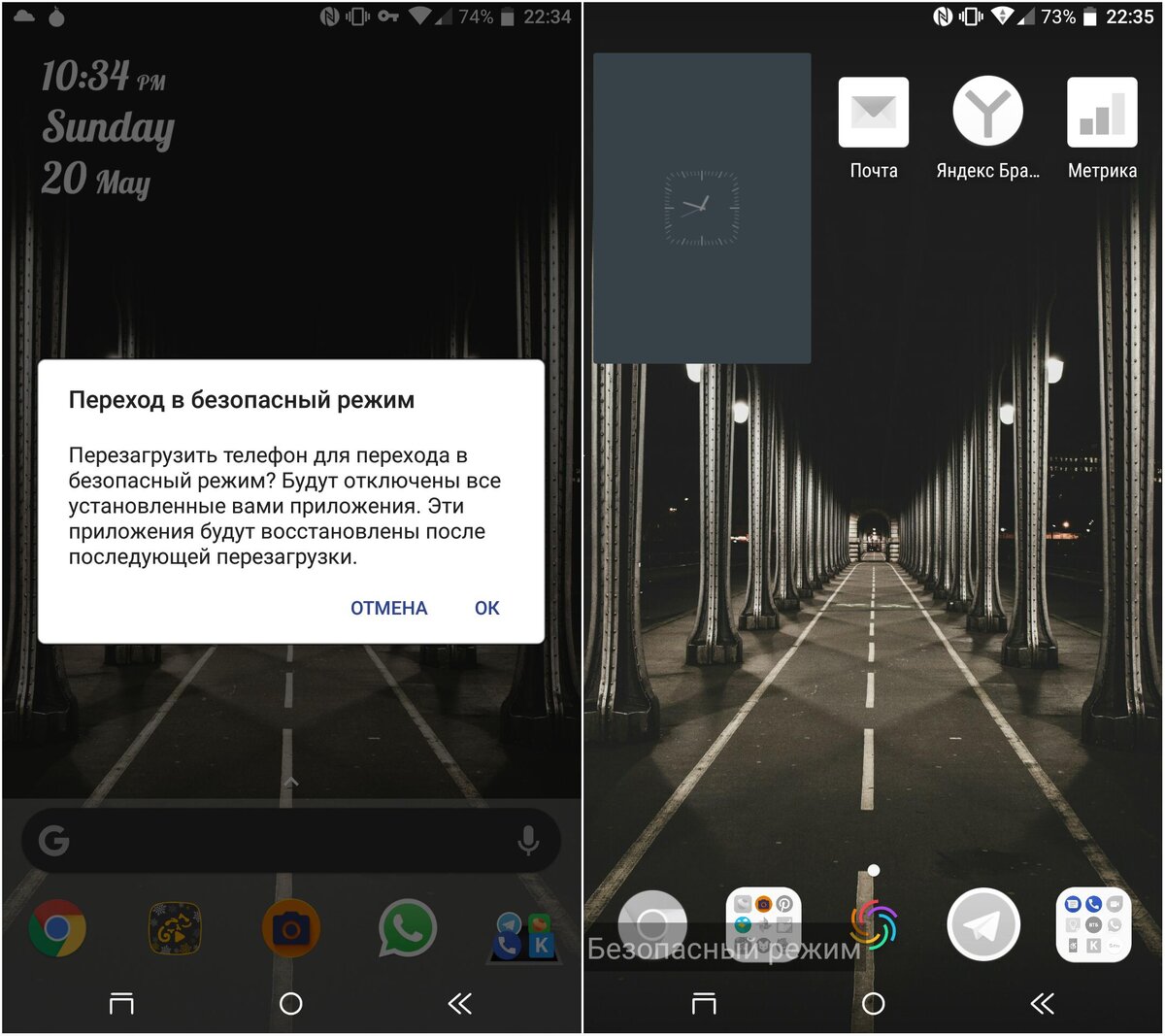
Скорее всего вам сможет помочь "безопасный режим". Это такой режим загрузки операционной системы, когда запускаются только важные системные и доверенные приложения. Как итог вы спокойно сможете удалить проблемные приложения.
Чтобы выполнить загрузку в безопасном режиме, нужно нажать и удерживать кнопку питания на включенном смартфоне до появления меню выключения. Затем нажать и удерживать пункт "Отключение питания" и согласиться с загрузкой в безопасном режиме.
2. Заморозка системных приложений.
Производители смартфонов часто грешат установкой целого зоопарка дополнительных программ вроде клиентов соц. сетей, поиска гостиниц и прочих сервисов. Происходит это.. правильно, из-за денег. И хорошо, если их можно свободно удалить штатными средствами. Однако бывает и такое, что такое приложение считается системным и не подлежит удалению. Здесь нам на помощь приходит такая функция как заморозка программы. Сама программа НЕ удаляется, но игнорируется системой, не запускается в фоне и отсутствует в списке установленных программ. То есть она хоть и есть, но по факту она уже никак не мешает.
3. Дополнительные настройки WIFI.
Этот пункт меню, незаметный вооруженным взглядом, позволяет отключить навязчивое уведомление об обнаруженных точках доступа, настроить поведение WIFI в спящем режиме для продления службы батареи, посмотреть MAC-адрес (нужно для разрешения подключения к некоторым точкам доступа).
Чтобы попасть в меню с этими параметрами, нужно запустить системное приложение "Настройки", перейти к пункту WI-FI, нажать на 3 точки в верхнем правом углу и выбрать "Настройки".
4. Черный список.
В магазине Google Play существует целое море блокировщиков звонков с нежелательных номеров. Вот правда далеко не все из них можно считать надежными.
Но, хоть и не явно, Google дали пользователям Android возможность блокировать нежелательные звонки встроенными средствами системы. Один нюанс, блокируемый номер должен быть записан в вашем списке контактов.
Итак, чтобы заблокировать звонок с определенного номера, зайдите в приложение "Контакты", выберите нежелательного абонента, нажмите на портрет/иконку контакта. У вас откроется окно с подробной информацией о контакте. Нажмите на 3 точки в верхнем правом углу и выберите пункт "Переключать на голосовую почту". Кстати, тут же можно задать отдельную мелодию вызова для определенного абонента.
5. Экранная лупа.
Полезная функция для людей, которые имеют слабое зрение. Позволяет увеличить какой-либо участок экрана тройным нажатием по нему. Чтобы активировать эту функцию нужно открыть приложение "Настройки", выбрать пункт "Специальные возможности" и активировать опцию "Жесты для масштабирования".
Надеюсь, что вы оцените данные функции =)
Если информация оказалась полезной и интересной, поставьте лайк и подпишитесь на канал IT.dzen