
Сегодня говорим о модернизации компьютера.
Совсем не обязательно покупать новый ноутбук. Намного дешевле просто увеличить память.
Сколько оперативной памяти нужно для эффективной работы? Спросите в компьютерном магазине и вам ответят, примерно следующее: «Чем больше, тем лучше!»
Если бы всё было так просто, то мы бы так и поступали. Но…
Если при покупке нового ноутбука бюджет ограничен, то лучше по максимуму вложиться в характеристики процессора и видеокарты. Почему? Да потому, что их замена в ноутбуке дело очень сложное и затратное.
А память? А вот память мы можем увеличить в любой момент и с гораздо меньшими затратами.
Вопрос 1. Почему объем оперативной памяти влияет на быстродействие?
– В «оперативке» компьютер загружает те программы и данные, с которыми работает в данный момент времени. Обычно мы открываем сразу несколько программ, что-то работает в фоновом режиме. Как поступает компьютер? Начинает часть данных сохранять на жесткий диск. И если работа с оперативной памятью происходит быстро, то обращение к жесткому диску в несколько раз дольше. Поэтому компьютер начинает «тормозить» при работе.
Вопрос 2. Сколько оперативной памяти нужно для работы?
– Откроем официальный сайт Microsoft и прочитаем для Windows 7, 8 и 10:
1 ГБ (для 32-разрядного процессора) или 2 ГБ (для 64-разрядного процессора) ОЗУ.
Что сможет делать система с таким объемом? Только запустится операционная система, очень медленно можно запустить одно из офисных приложений. Но это не работа, конечно!
4 ГБ — минимальный объем для работы с офисными приложениями. Из них, после запуска операционной системы, останется свободными около 2,5 Гб. Что можно делать? Запустить 2-3 офисных приложения, зайти в интернет и открыть пару вкладок. Но если параллельно вы захотите смотреть фильм, то начнутся подвисания и подтормаживание. Лучше увеличить. Но тут есть очень важный момент: 4 гигабайта — это максимум для 32-разрядных операционных систем, больший объем они просто не способны задействовать. Если вы решите увеличить память, то понадобиться заменить ОС на 64-разрядную версию.
8 ГБ — комфортная работа. С такой памятью вы можете выполнять практически все необходимые действия и не задумываться о числе открытых вкладок в интернет или о количестве строк в таблице Excel. Любимый сериал тоже можно оставить открытым и смотреть параллельно делам.
Но и здесь, есть ограничения. Открыть два десятка вкладок, запустить просмотр фильма и, одновременно, ретушировать несколько фотографий в Photoshop бех «тормозов» вам не удастся.
16 ГБ — снимут ограничения. Смотрите фильмы, слушайте лекции, работайте с графикой и расчетами. Ваш компьютер теперь это спокойно выдержит.
Вопрос 3. Как выбирать память?
- Нужно знать характеристики системной платы и уже установленного модуля памяти.
Как узнать? Скорее всего, в вашем ноутбуке уже установлена программа AIDA 64 Extreme (или Everest). 30-дневную пробную версию вы сможете скачать с сайта производителя. Запустите её.
На вкладке Системная плата – Чипсет вы сможете узнать максимальный объем оперативной памяти. Который может быть установлен в вашем компьютере.
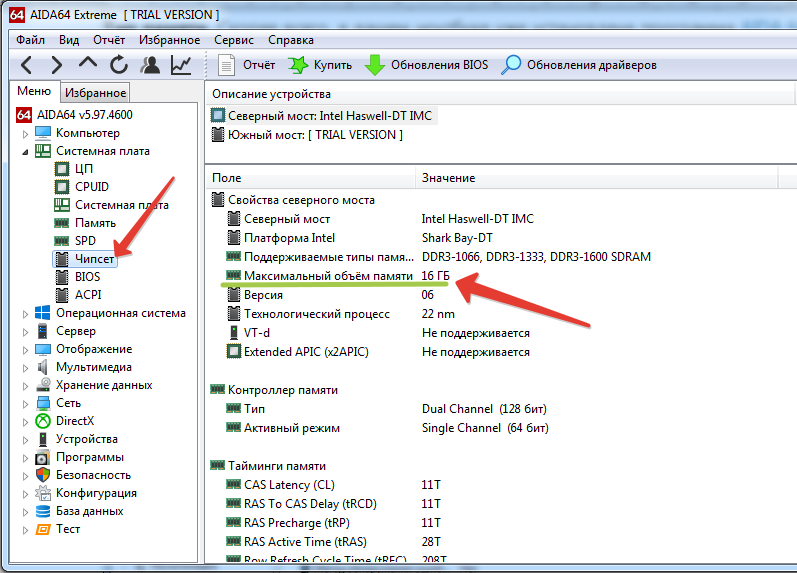
А также тип установленного модуля .
На вкладке Системная плата вы увидите количество разъемов для установки.
Сделать вывод несложно: есть ли место для установки дополнительного модуля, поддерживает ли ваш компьютер нужный объем.
Память должна быть совместима с процессором. Проще всего перейти на сайт производителя ноутбука и посмотреть список рекомендованных вариантов.
Лучше всего, если устанавливаются дополнительные модули, идентичные по характеристикам. Но если у вас стоит устаревший модуль, а система поддерживает новые форматы, то правильнее будет сменить оба модуля. Это нужно для работы памяти в двухканальном режиме, который способен реально повысить производительность системы.
Вопрос 4. Одна планка или две?
С одной стороны, два установленных модуля позволят компьютеру работать в двухканальном режиме. И это даст более 10% дополнительных преимуществ, особенно при работе с графикой.
С другой стороны, установив новую планку большого объема, вы оставляете возможность для последующего увеличения.
Можно руководствоваться следующим правилом: если увеличение памяти происходит на явно устаревшем ноутбуке, со стареньким процессором и это временная мера, то выберите самый бюджетный вариант.
Если усиление памяти – запланированный ранее апгрейд и вы будете работать с ноутбуком еще несколько лет, то оставляйте возможность для дальнейшей модернизации. Купите один новый модуль бОльшего объема с тем, чтобы впоследствии заменить и установленный ранее.
В принципе, теперь вы знаете все, чтобы купить память и установить её самостоятельно.
Но если вы сомневаетесь в своих силах, то, по крайней мере, сможете:
- оценить то, что вам посоветуют в компьютерном салоне;
- взвешенно принять решение.
Успешного апгрейда.
IT -- это просто! Когда знаешь.