На iPhone есть так много функций, которые мне нравятся, такие как 3D Touch, AirDrop, Night Shift, Widgets. Если вы какое-то время используете iPhone, вы, вероятно, уже знаете, как использовать большинство функций. Тем не менее, существует ряд возможностей, которые могут быть полезными. Вот 13 функций iPhone, о которых вы, возможно, не знаете:
1.) Использование данных в конкретных приложениях
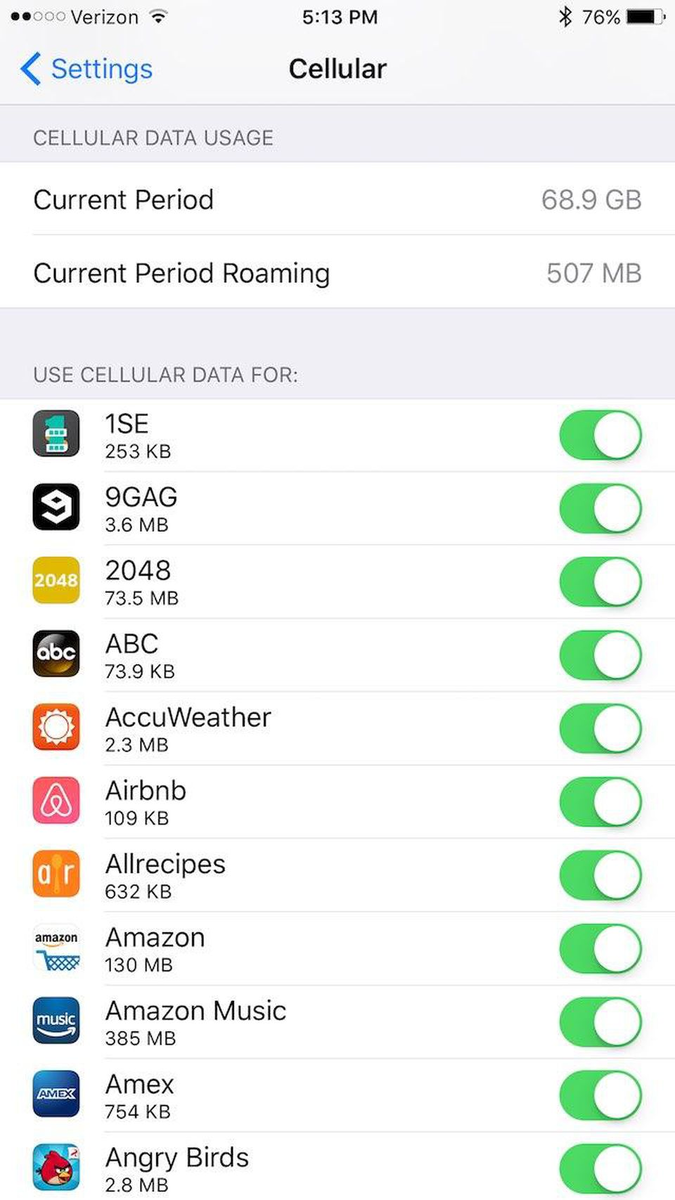
Есть способ заблокировать определенные приложения от использования ваших данных, перейдя в меню «Настройки»> «Сотовая связь» и отключив использование сотовых данных для определенных приложений в разделе « Использование сотовых данных » . Это может быть особенно полезно, если вы начинаете следить за трафиком.
2.) Изменение направления режима панорамы
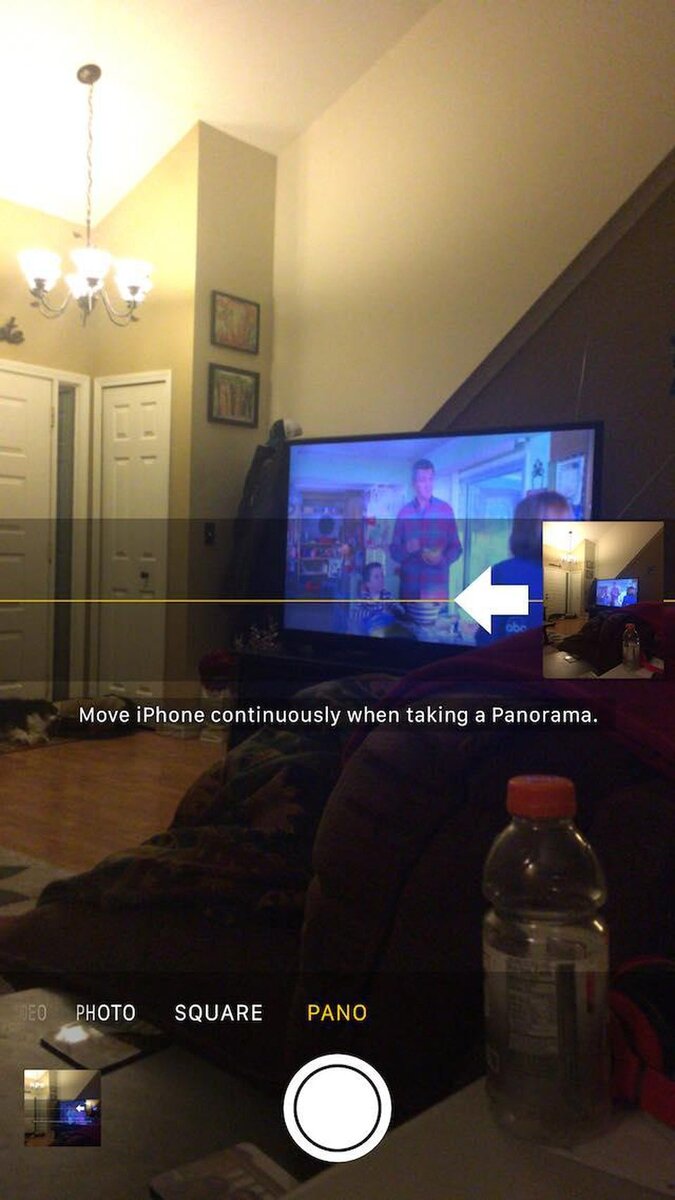
Панорамный слева направо
Знаете ли вы, что вы можете переключать направления в панорамном режиме приложения «Камера»? Вместо того, чтобы фотографировать слева направо, вы можете переключать его вправо-влево, нажав на фото-окно в панорамном режиме.
3.) Изменить «Ответ на текст» по умолчанию
Ответить с текстом
Когда вы получаете телефонный звонок, появляется три варианта: « Слайд для ответа» , « Напомнить мне и сообщение» . Обычно я выбираю вариант «Сообщение», если я не могу принять звонок.
Три варианта текстовых сообщений по умолчанию: «Извините, что я не могу говорить прямо сейчас», «Я в пути» и «Могу я позвонить вам позже?». Но вы можете изменить эти три параметра по умолчанию, перейдя к Приложение «Настройки»> «Телефон»> «Ответить с текстом» . К сожалению, максимальное значение по умолчанию - три.
4.) Очистить память приложения
Иногда может показаться, что ваш iPhone замедляется. Это можно исправить, очистив память. Вы можете сделать это, удерживая нажатой кнопку «Сон», пока не появится слайдер Slide to Power Off. Когда появится ползунок, вам нужно будет удерживать кнопку «Домой», пока ваш iPhone снова не вернется на главный экран.
После того, как ваш телефон будет возвращен на главный экран, приложения будут удалены из памяти. Это должно заставить ваше устройство чувствовать себя быстрее.
5.) Закрыть все вкладки Открыть в Safari
Во время просмотра Интернета в Safari иногда вы можете не понимать, что вы открыли слишком много вкладок. К счастью, есть способ закрыть все вкладки за один раз.
Если вы хотите закрыть несколько вкладок за один раз, вам просто нужно нажать кнопку вкладок в правом нижнем углу экрана. Затем вы увидите два варианта: «Новая вкладка» и «Закрыть X вкладки».
6.) Создание ярлыков для Emoji
Чтобы облегчить поиск emojis, вы можете создавать для них текстовые ярлыки. Ярлыки Emoji или другие фразы можно настроить, перейдя в в настройки приложения> Общие> Клавиатура> замещающий текст и нажав на значок + в правом верхнем углу. Каждый раз, когда я печатаю «Cool Smile», появляется улыбающееся лицо с очками.
7.) Удалить последнее приложение калькулятора номера

Иногда вы, возможно, допустили ошибку, набрав номер в приложении «Калькулятор». Обычно пользователи нажимают кнопку «C», чтобы очистить весь номер, а затем повторно введите его. Но если вы хотите просто удалить последнюю цифру номера, вам просто нужно пролистнуть вправо или проведите по экрану влево на черном фоне в верхней части приложения, где появится номер.
8.) Включить функцию «Чтение вслух»
Одна из моих любимых скрытых возможностей iPhone - это способность Сири читать вслух. Эта функция называется «Speak Selection». Вы можете включить эту функцию, перейдя в приложение «Настройки»> «Основные»> «Доступность»> «Речь»> «Выполнить» .
После того, как вы включите «Speak Selection», появится новая опция, когда вы выделите текст, чтобы текст был прочтён вслух. Эта функция может быть особенно полезна, если вы хотите, чтобы iBook читал вам. Это также работает для текста, который вы выделяете на веб-сайте.
9.) Улучшение фотографий
Редактирование фотографий на iPhone
Знаете ли вы, что вы можете внести множество изменений в свои фотографии из приложения «Фотографии»? Вы можете сделать это, открыв приложение «Фото» (или нажав на миниатюру фотографии в левом нижнем углу приложения «Камера»), открыв фотографию, а затем нажав на значок слайдера.
Оттуда первый вариант позволяет обрезать, повернуть и изменить угол. Второй вариант позволяет добавить к вашей фотографии фильтр. Третий вариант позволяет настроить параметры освещения, цвета и черно-белого изображения. И четвертый вариант позволяет вам открыть свою фотографию в стороннем приложении или активировать функцию «Разметка», которая позволяет вам корректировать фотографии с текстом, эскизами и увеличением.
10.) Поиск ключевых слов на веб-сайте с использованием Safari
Иногда, когда вы просматриваете веб-сайт, вы можете искать определенное ключевое слово, подобное нажатию Ctrl + F на компьютере под управлением Windows.
К счастью, есть способ найти ключевое слово в Safari на iOS, введя слово в адресной строке и затем прокручивая его туда, где он говорит «На этой странице (х количество совпадений)». И затем, когда вы нажимаете на это результат, вы увидите панель поиска ключевых слов в нижней части веб-сайта.
11.) Управляемый доступ
Снимок экрана с помощью управляемого доступа
В приложении «Настройки»> «Основные»> «Доступность»> «Управляемый доступ» есть функция «Управляемый доступ». Эта функция ограничивает пользователей конкретным приложением. У управляемого доступа также есть ограничения по времени, когда люди больше не могут использовать ваш телефон. Это может пригодиться, если ребенок хочет использовать ваш телефон для игры в игру или просмотра видео, и вы не хотите, чтобы он или она имели доступ к чему-либо еще на вашем телефоне. Как только функция активирована, вы можете ограничить действия, такие как способность использовать кнопку «Сон / Пробуждение», «Кнопки громкости», кнопку «Движение», «Клавиатуры и касания». И вы можете ограничить определенные области на дисплее, рисуя шаблон вокруг части, которую вы хотите заблокировать.
Вы также можете настроить ярлык для этой функции, активировав ее в меню «Управляемый доступ». Стандартная функция «Доступность» - это тройной щелчок по кнопке «Домой», в то время как «Управляемый доступ» включен.
12.) Как быстро зарядить телефон
Если вам нужно быстро включить питание устройства, вы можете захотеть временно включить его в режим полета. В режиме полета ваше устройство все еще может быть подключено к Wi-Fi. Но входящие сотовые вызовы не будут работать, и вы не сможете подключиться через сотовые данные.
13.) Блокировка фокуса и экспозиции камеры
Возможно, вы заметили, что при открытии приложения «Камера» есть желтая рамка, которая используется для фокусировки на объекте. Эта желтая коробка перемещается, когда вы перемещаете камеру, но знаете ли вы, что ее можно заблокировать? Нажмите желтую рамку, пока не увидите текст в верхней части камеры, в котором говорится «AE / AF LOCK».