Привет, дорогой читатель, сегодня мы поговорим о том, как проанализировать работу компьютера и понять в чем проблема и как ее решить.
Сегмент рабочих задач:
Как и в большинстве рабочих задач, нам потребуется быстро проанализировать всю систему, а уже после смотреть на проблемные компоненты. В этом нам поможет такая программа, как Аида64.
Я ни в коем случае не призываю к пиратству, но если вам потребуются ключи к лицензионным версиям программы, поищите в интернете, они там есть.
Интерфейс программы:
При запуске программа попросит допуск к ресурсам компьютера - разрешаем(ресурсы = информация о датчиках, компонентах, если скачали официального сайта - все хорошо)
Появляется окошко запуска:

И открывается панель задач:
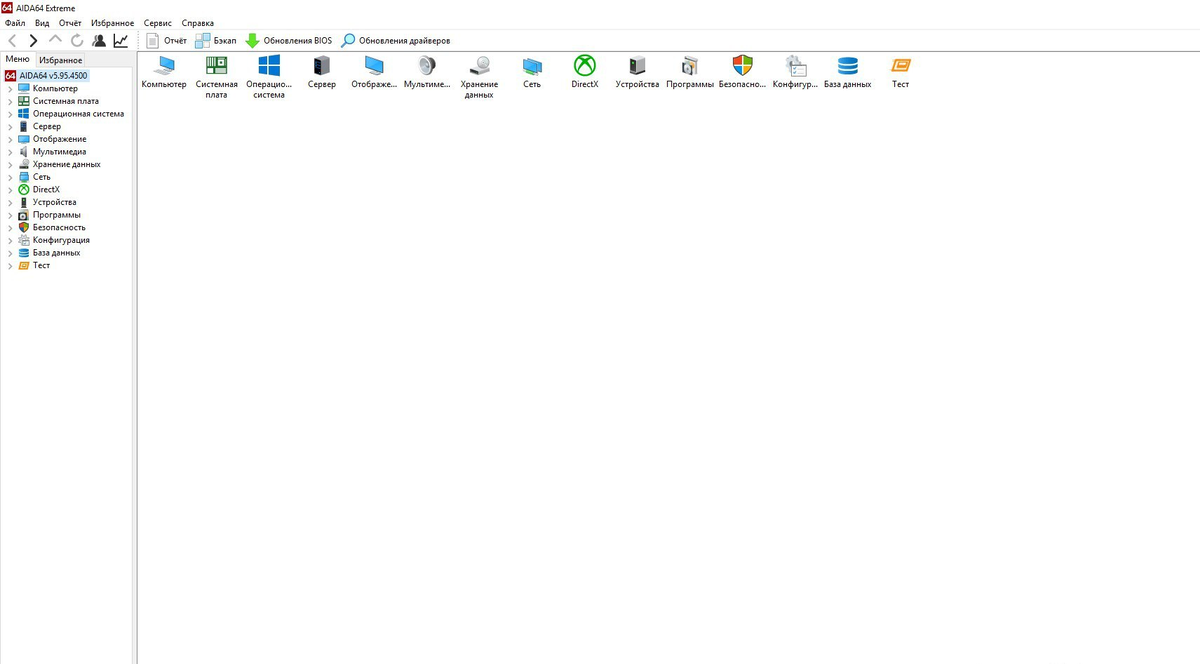
Функционал тут очень обширный, большинство полезных фишек расположено во вкладке компьютер - датчики температур, тесты и список компонентов.
Нас интересует вкладка "Сервис" - "Тест стабильности системы":
Открываем и выбираем нужные для теста галочки - СPU = процессор, CACHE = кэши, Sys.Mem = Оперативная память(ОЗУ) Local disks = Жесткие диски и SSD GPU = Видеокарта:
Тестируем для работы около 2.5 - 3 часов в идеале(рабочих станций). Ноутбуки до 1.5-2 часов достаточно. Обычно проблемы наблюдаются в первую минуту, или в первые 15 минут. Если тест не показывает критических температур(80-90 градусов) более 1.5-2 часов , то система стабильна:
Как понять, что, что-то не работает? Повышенные температуры скажут об этом. Чаще всего необходимо смотреть спецификацию конкретного компонента, но в среднем, это как я сказал выше 80-90 градусов. После чего, появляется надпись - CPU Trottling - это критический перегрев процессора.
Тестирование быстродействия компьютера:
Неплохая программа для знакомства с вашим компьютером - CPUz. Показывает все комплектующие , но к сожалению есть функции тестирования процессора и памяти:
Тестирования для быстродействия в играх:
Не так давно наткнулся на потрясающий сайт тестирования компьютера для игр:
Скачиваем программу, тестируем, нам выдает ссылку(автоматически открывает), и там смотрим на наши результаты:
Потом находим интересующие нас игры, и смотрим какой средний фпс у других пользователей в них.