Производители ПК и ноутбуков часто добавляют разделы восстановления на устройства. Обычно они срыты, но иногда по тем или иным причинам становятся видимыми.
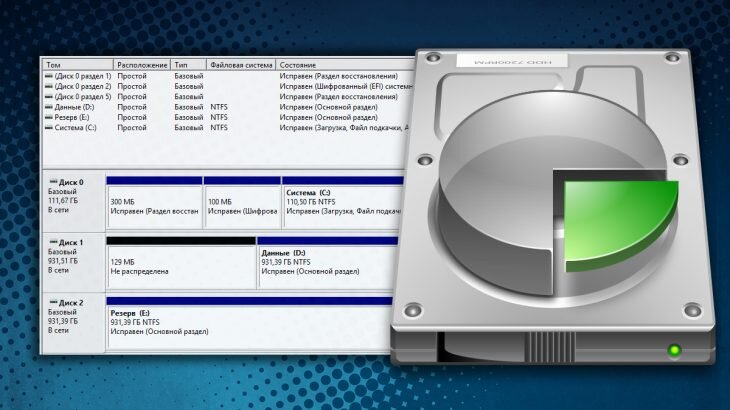
Для скрытия раздела Recovery нужно удалить букву диска. Раздел по-прежнему будет доступен для инструментов управления накопителями, но исчезнет из Проводника Windows и других настольных приложений.
Скрытие раздела
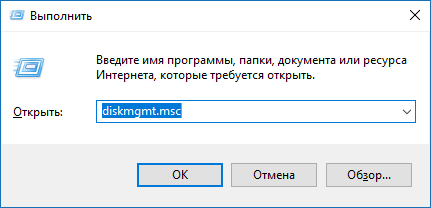
Запустите системный менеджер дисковых разделов Windows введя команду «diskmgmt.msc» в окне утилиты выполнить
Среди списка томов выберите необходимый диск и откройте контекстное меню, в котором выберите пункт, отвечающий за переназначение буквы и пути накопителя.
В окне режима изменения выделите букву диска (чаще всего каждый том использует одну букву) одинарным щелчком и нажмите кнопку «Удалить».
Подтвердите действие в диалоговом окне, предупреждающем о некорректной работе приложений, использующих диск.
Возвращение скрытого раздела
Если в будущем возникнет необходимость сделать диск видимым, вернитесь к инструменту управления разделами, перейдите к окну изменения буквы диска и нажмите кнопку «Добавить». Выберите свободную букву и подтвердите выполнение операции.
Эти действия можно применить к любому диску, кроме системного – Windows не позволит скрыть раздел, обеспечивающий работу ОС.
Понравилась статья? Ставь лайк и подписывайся на канал Дзен
Больше it-материалов на моем сайте: Блог системного администратора