Дорогие друзья, то, чему я хочу научить вас сегодня, выходит за рамки простого удобства и достигает высот соизмеримых только что с перелетом в самолетах, каких-нибудь дорогих арабских компаний (я про самолеты в которых отдельные кабины, душ, все удобства, просто мечта). Но в отличии от дорогостоящего перелета, мои удобные советы, абсолютно бесплатны. Так вот, представим что у вас есть папка, в ней находится огромное количество файлов, а вам необходимо организовать электронный список этих файлов, ужас, вбивать в ручную? Я так не думаю, я серьезно этого делать не собираюсь. Совет о том, как скопировать поименный список файлов из директории. Начнем.
Нам придется править реестр. Мы сделаем несколько простых манипуляций, после которых у нас появится дополнительный пункт меню по нажатию правой клавиши.
Я уже говорил, мы правим реестр, а значит первым делом нам необходимо сделать резервную копию нашей операционной системы, чтобы потом, не пришлось искать виноватых в том, что Windows не грузиться.
Скажу сразу, я не предлагаю ряд действий которые, могут сломают вашу систему. Я предлагаю четкую последовательность по которой все будет работать в лучшем виде, а вот сможете вы ее воспроизвести, дело другое. Не поверите, но находятся пользователи, которые не всегда корректно воспроизводят то, что написано черным по белому.
Возвращаемся к списку файлов нашей папки с огромным количеством элементов название которых мы хотим перенести в цифровой вид (добавить в текстовый редактор, создать таблицу). Если посмотреть возможность нашего контекстного меню (а именно оно вылезает по нажатию правой клавиши мыши), то можно увидеть, что такой функции (скопировать список названий файлов в папке) в Windows по умолчанию нет.
Ну а мы люди интересующиеся, хотим знать чуточку больше про устройство нашей операционной системы, а значит добавить такую команду в контекстное меню не составит труда.
Итак, чтобы открыть редактор реестра нам необходимо сделать следующие шаги:
- Нажать сочетание клавиш Win + R (Win - клавиша Windows, находится между Ctrl и Alt в нижней левой части стандартной QWERTY клавиатуры)
- В появившемся окне набрать фразу regedit.
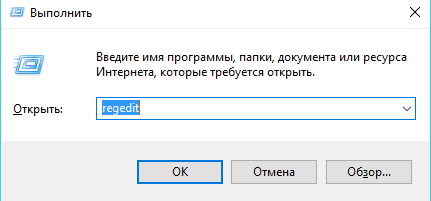
После того как откроется редактор реестра нам необходимо проследовать по пути, который я указал ниже:
HKEY_CLASSES_ROOT\Directory\shell
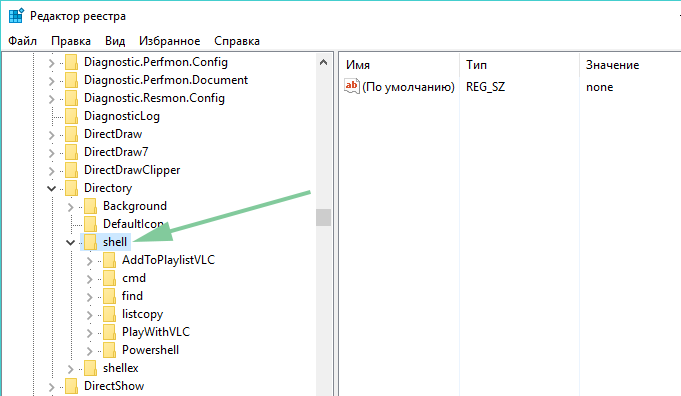
Важно. Этот этап действительно очень важный для понимания. Это общий принцип для всего, что создается в реестре.
Нам необходимо добавить папку listcopy в папке Shell. Для этого мы выделяем папку Shell (один раз щелкаем по ней левой клавишей мыши), а после того как выбрали эту папку нажимаем по ней правой клавишей мыши, чтобы выпало контекстное меню. Когда появится контекстное меню, необходимо выбрать пункт Создать/Раздел. В название нового раздела указываем “listcopy”.
Дальше мы нажимаем listcopy, обращаем внимание на правую часть редактора реестра. Там должен быть файл с названием “По умолчанию”. Щелкаем дважды левой клавишей мыши на этот файл и выставляем значение “Скопировать в список названия файлов”.
После того как мы поменяем значение в файле, нам необходимо один раз нажать по разделу listcopy, чтобы выделить его. Теперь создаем новый раздел в listcopy, правой клавишей, как мы это делали с разделом Shell, только новый раздел у нас будет называтьсяcommand (здесь будет находится код команды). Также, по аналогии с директорией listcopy мы меняем файл по умолчанию, только теперь в значение файла выставляем следующие параметры:
cmd /c dir "%1" /b /a:-d /o:n | clip
После того как мы внесли все изменения должны быть следующие директории и измененные в них файлы:
- Раздел listcopy по адресу HKEY_CLASSES_ROOT\Directory\shell
- В разделе listcopy измененный файл “По умолчанию” со значением “Скопировать в список названия файлов”
- Раздел command по адресу HKEY_CLASSES_ROOT\Directory\shell\listcopy
- В разделе command измененный файл “По умолчанию” со значением “cmd /c dir "%1" /b /a:-d /o:n | clip” (без кавычек).
Итак, для чего мы все это делали. Давайте проверять, что у нас получилось, как все это работает. В идеале у нас должен получится дополнительный пункт контекстного меню, который по нажатии копирует список названий файлов внутри директории (папки). Находим директорию - нажимаем правую клавишу мыши и видим в списке наш пункт “Скопировать в список названия файлов” - нажимаем - открываем блокнот и вставляем названия сочетанием клавиш Ctrl + V.
Разве это не прекрасно? Думаю многим из вас пригодится этот совет, как скопировать полный список названия файлов в директории Windows 10. Удачи и до новых встреч.
Друзья! Я прошу вас о помощи, если не сложно, поставьте Лайк этому материалу. Это поможет со временем попасть чуть выше в поиске, а значит больше людей увидят этот совет. Вам на сложно а мне очень приятно. Спасибо!
Как скопировать список файлов в папке по нажатия правой клавиши мыши?