В наше время умение переустановки windows очень важно, так как нас окружают компьютеры и ноутбуки которым каждые 1-2 года нужно нужно переустанавливать (сносить и устанавливать новую) windows. Так что же давайте начнём ваше обучение.
Для начала нам нужен компьютер с выходом в интернет и флешка с памятью 8 ГБ и более.
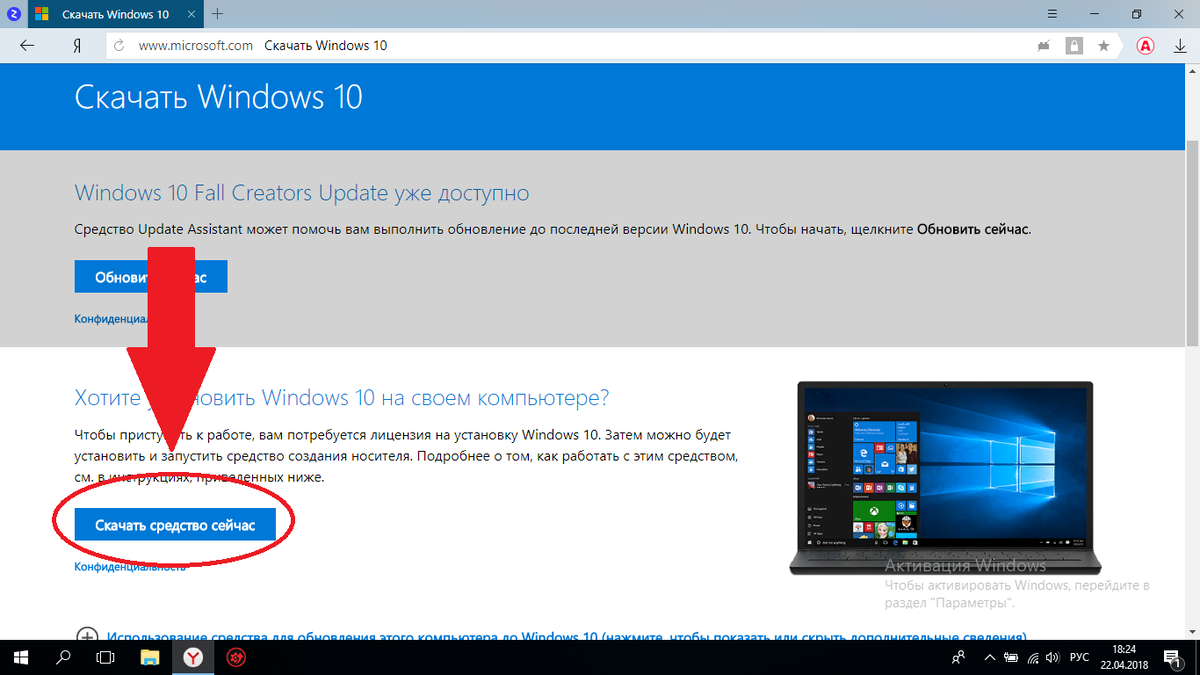
Заходим на сайт Microsoft и нажимаем на кнопку "скачать средство сейчас"
Далее ждём пока приложение MediaCreationTool скачается и после этого открываем его.
Потом после открытия приложения ждём лицензионного соглашения, нажимаем "Принять"
После нажатия на кнопку "принять" откроется 2 пункта, первый "обновить сейчас" и второй "создать установочный носитель", Мы нажимаем на белую точку напротив "создать установочный носитель".
Теперь смотря на чей компьютер будет устанавливаться операционная система, если на тот компьютер с которого в и собираетесь скачивать Windows 10 то оставляем как есть.
Но если вы собираетесь устанавливать windows на другой компьютер то нужно знать архитектуру компьютера. Для этого на том компьютере на который вы хотите утановить windows заходим в...
Для windows 10 (Правой кнопкой по пуску - Система - 32 или 64 bit )
Для windows 7 (Пуск - правой кнопкой по Мой компьютер - свойства - 32 или 64 bit )
После того как вы узнали разрядность вашей системы 32 или 64 в приложении снимаем галочку напротив "использовать рекомендуемые параметры для этого компьютера" и выбираем архитектуру, нажимаем далее.
Открывается меню выбора носителя будь то диск или флешка выбираем точку напротив нужного нам варианта.
ISO-файл записывается на диск
Выбираем флешку или диск и нажимаем далее
Внимание все данные с диска или флешки будут удалены безвозвратно!
После завершений всех операций нажимаем завершить и вытаскиваем флешку.
Второй этап - Установка Windows на компьютер
Выключаем компьютер а потом включаем его, после того как на экране появилось что либо быстро тапаем по кнопкам F2 и DEL, После входа в BIOS находим вкладку Boot или загрузка с помощью стрелок на компьютере или если у вас более свежая версия BIOS то можно и мышкой, а теперь мы делаем приоритет загрузки и ставим нашу флешку на самый верх!
БИОС — это базовая система ввода вывода
Теперь выходим из BIOS и перезагружаем компьютер, ничего не нажимая ждём и видим вот такое окно, Нажимаем "далее"
Потом нажимаем "Установить"
Так как у нас нет ключа продукта нажимаем "У меня нет ключа продукта"
Теперь нам нужно выбрать Windows но это уже на ваше усмотрение, я советую Pro.
Ну и конечно же принятие лицензии, как же без это!
Выбираем "Выборочная: только установка Windows"
Теперь самый ответственный момент "Не накосячить" то есть разделить жёсткий диск на разделы.
Если разделы уже есть то их можно удалить, а можно удалить раздел только с Windows это вы уже как хотите! Давайте вспомним информатику...
Раздел это "Локальный Диск: D и тд"
1 ГБ = 1024 МБ
Жёсткий диск можно разбить на 4 раздела
Для Windows желательно не менее 40 ГБ
После того как вы создали все нужные разделы нажимаем на раздел для Windows и нажимаем "Далее"
После установки всех компонентов windows вам остаётся его лишь настроить!
Если вам понравилась эта статья то не забудьте поставить лайк и подписаться на мой канал!