В прошлых уроках мы научили нашу птицу двигаться. Птица может перемещаться в любом месте по вертикали. Сделаем так, чтобы игра заканчивалась, если она поднимется слишком высоко или опустится вниз.
В редакторе кадров > Панель инструментов слоев убедитесь, что выбран слой 2. Из окна библиотеки перетащите obstacle.Backdrop. Разместите его в кадре в координатах (0,656) прямо под горизонтом. Дублируйте его, удерживая Ctrl и перетащите его над рамкой в координаты (0, -192).
obstacle.Backdrop: фоновое препятствие
Этот объект Quick Backdrop устанавливается как препятствие на вкладке Object Properties > Runtime Options.
Ваш фрейм должен выглядеть так:

В редакторе списка событий вставьте новую группу событий под названием Game.Outro и снимите флажок Активности при запуске фрейма. На данный момент эта группа не будет содержать никакого события. Переместите эту группу сразу после группы Game.Play.
Затем добавьте следующее событие в группу Game.Play:
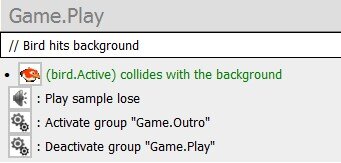
Что происходит с этим событием? Когда птица попадает на фоновые препятствия, мы деактивируем группу Game.Play, а также активируем группу Game.Outro для последующего использования.
Теперь добавьте следующее событие после других событий в bird.Active group:
Что происходит в этом событии? Когда птица попадает на фоновые препятствия, мы деактивируем bird.Active группу, которая заставляет её падать. Мы также прекращаем её движение и анимацию.
Примечание. Мы используем два события для формирования фоновых столкновений. Далее, когда мы закончим со столкновениями, вы поймёте для чего это.
Запустите приложение. Как только птица попадает на одно из препятствий фона: то, что находится над рамкой или то, что находится внизу, игра заканчивается.
Примечание. Для более легкого тестирования используйте самую левую кнопку (Rewind) отладчика для перезапуска кадра.
Окно отладчика отображается в верхнем левом углу экрана. Если вы не видите его, проверьте вкладку Application Properties > Settings и убедитесь, что пункт Show Debugger отмечен.
В следующий раз, друзья, мы займёмся добавлением труб-препятствий, которые будут встречаться на пути у нашей птицы.