
Коллеги,
Публикуем новую часть вопросов и ответом из популярной рубрики "SCAD Office. Вопросы и ответы" от нашего эксперта Мурата Амирханова. В этот раз разбираем:
- как удалить неправильно назначенные нагрузки
- как вычислить усилие в элементе по заданному перемещению
- как выбрать элементы, вписанные в окружность
Вопрос 24: Как удалить неправильно назначенные нагрузки в SCAD Office?
Ответ:
Нагрузки в SCAD Office можно удалить частично и полностью.
Удаление полностью: на вкладке «загружения» используем команду «Удаление загружений и групп нагрузок», далее выделяем нужные строчки с наименованием нагрузки и жмем «удалить выбранное»
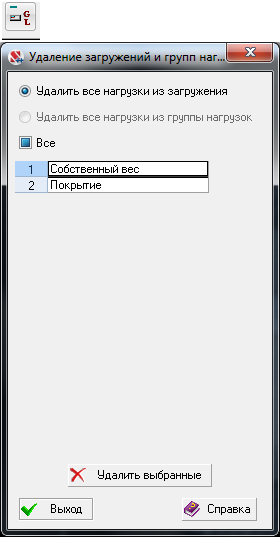
Далее избавиться от пустых строк можно с помощью кнопки «Упаковка загружений»
Удаление частичное: сперва необходимо установить текущее загружение и выделить узлы или элементы, с которых будет удалена нагрузка, далее на вкладке «загружения» используем команду «Удаление нагрузок в текущем загружение». В диалоговом окне необходимо указать переключатель «с выбранных узлов или элементов».
Вопрос 25: Как можно вычислить усилие в элементе по заданному перемещению?
Ответ:
Заданное перемещение в схеме может быть установлено в качестве узловой нагрузки. Для этого необходимо воспользоваться командой «Нагрузка вида заданное смещение» на вкладке загружения. В появившемся окне появится выбор направления смещения или поворота. Указав необходимое значение, нужно присвоить нагрузку выбранному узлу (или нескольким).
Необходимо также помнить, что нагрузка «заданное перемещение» предполагает предварительное закрепление указанного узла по направлению перемещения. Одному узлу можно задать нагрузку «заданное перемещение» по нескольким направлениям. В результате пользователь получит усилие в элементах, по которому можно подобрать, например, сечение металлопроката.
Вопрос 26: Как выбрать элементы, вписанные в окружность?
Ответ:
На панели визуализации (по умолчанию справа) имеется команда «Фильтр узлов».
Использование команды предполагает заранее выбранный узел (центр окружности) или знание координат узла. В появившемся окне необходимо указать номер узла или его координаты, или воспользоваться кнопкой, которая занесет в поле номер выбранного узла.
Важно поставить галочку «отмечать элементы», после чего подтвердить выполнение команды.