Если вас раздражают звонки и смс от операторов связи, коллекторов, банков, различная реклама и прочее, то вам поможет, встроенная в оболочке MIUI функция - "Черный список". С ее помощью вы можете, раз и навсегда, избавиться от назойливых сообщений и звонков. Сегодня мы расскажем вам о возможностях "Черного списка", его активации и настройке.
ЧЕРНЫЙ СПИСОК
Для перехода к редактированию "Черного списка", заходим в "Настройки" - "Системные приложения" - "Телефон" - "Черный список".
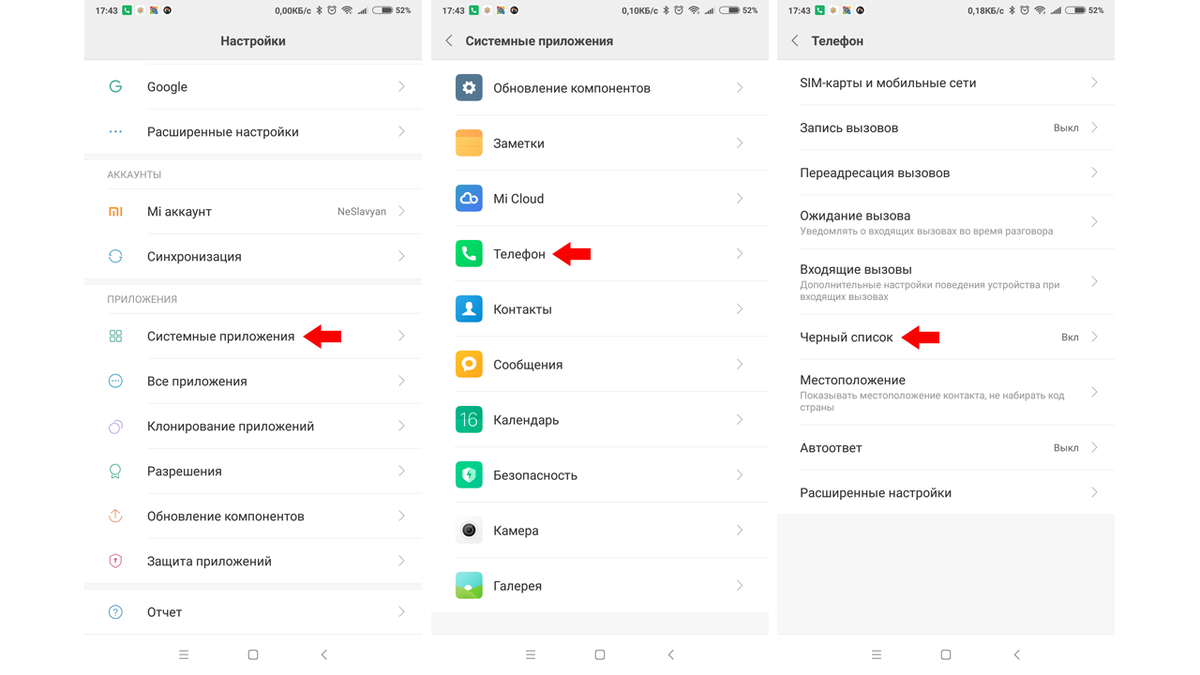
Изначально "Черный список" является пустым и отключенным. Только вам решать какие номера или контакты в него добавить.
Для включения блокировки нужно активировать соответствующий пункт.
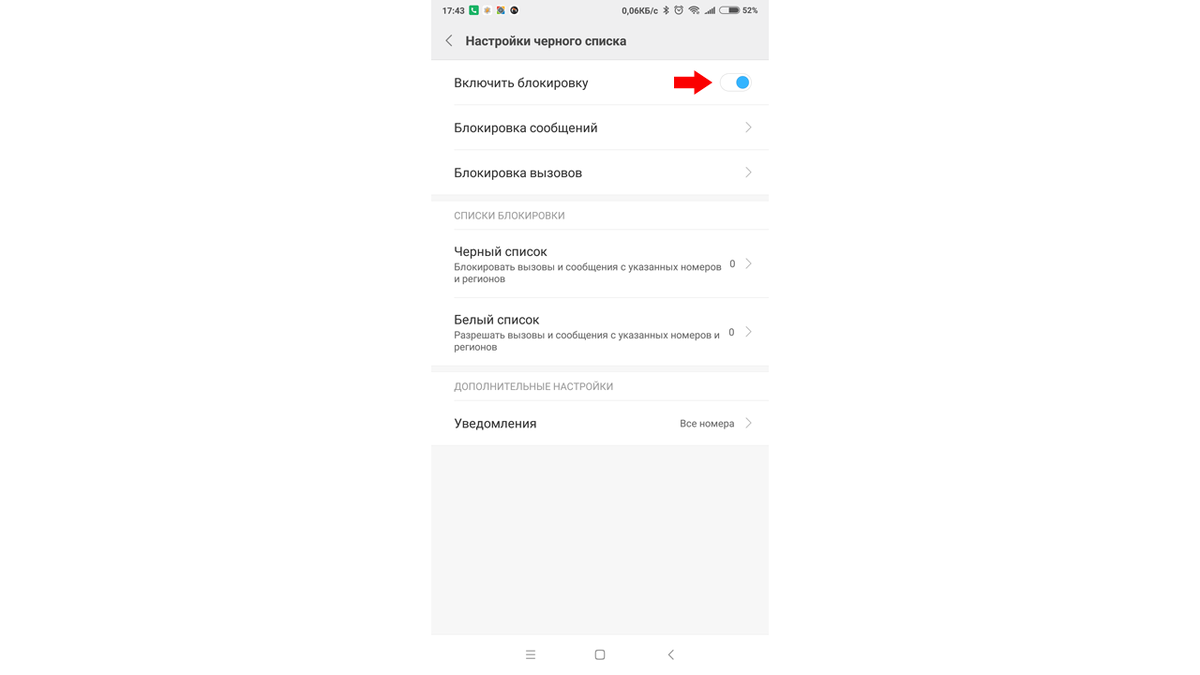
Далее нажимаем кнопку "Черный список", откроется окно со списком телефонных номеров, которые будут блокироваться. Так как список не заполнен - окно пустое.
- Добавить номер телефона (номер вводится полностью, вручную);
- Добавить префикс (вводится префикс, это позволяет заблокировать номера определенной страны или региона);
- Добавить контакты (выбираются контакты из телефонной книги).
Заполненный список выглядит следующим образом.
Первые четыре позиции - это префиксы. Следующие три - номера телефонов, введенные вручную. Последний - номер, добавленный из телефонной книги (в таком случае отображается имя и номер). Справа от номера указывается, что будет блокироваться - только вызовы или вызовы и SMS. Чтобы откорректировать (удалить) номер или изменить варианты блокировки, необходимо нажать на нужный номер и выбрать необходимый пункт.
При выборе пункта "Изменить", появится окно в котором можно изменить номер, а так же выбрать варианты блокировки: только SMS, только вызовы или и то и другое.
Если необходимо удалить сразу несколько номеров из списка блокировки, нужно нажать кнопку "Изменить" внизу экрана, отметить их галочкой и нажать "Удалить".
БЕЛЫЙ СПИСОК
Кроме "Черного списка" в настройках имеется "Белый список". Его назначение - полная противоположность "Черного списка". Сюда можно добавить доверенные номера, блокировка которых не нужна ни при каких обстоятельствах. Этот список будет необходим, если вы блокируете вызовы от всех номеров. В таком случае вызовы от номеров указанных тут, будут проходить. Если же вы блокируете только конкретные номера (или префиксы), то добавлять номера в "Белый список" необходимости нет.
Принцип добавления, корректировки и удаления номеров, такой же как при работе с "Черным списком".
БЛОКИРОВКА СООБЩЕНИЙ
Помимо блокирования SMS - сообщений по номеру отправителя, есть возможность настроить запрет по ключевым словам. Для включения и настройки данной функции, заходим в раздел "Блокировка сообщений". В пункте "SMS от незнакомых" выбираем "По ключевым словам". Заходим в пункт "Ключевые слова". Откроется окно со списком слов, для добавления нажимаем "+" внизу экрана.
В открывшемся поле вводим нужное слово и нажимаем сохранить.
БЛОКИРОВКА ВЫЗОВОВ
В настройках "Черного списка" присутствует раздел "Блокировка вызовов". Тут можно активировать еще несколько функций:
- Блокировать вызовы от незнакомых;
- Блокировать переадресованные вызовы;
- Блокировать вызовы от контактов;
- Блокировать вызовы со скрытых номеров.
Назначение данных функций раскрывается в названии. Если что-то из перечисленного вас интересует, активируйте.
УВЕДОМЛЕНИЯ
В данном разделе настраивается отображение уведомлений при блокировке вызовов.
После первоначальной настройки "Черного списка" уведомления лучше оставить включенными. Это позволит проверить правильность работы блокировки. В шторке уведомлений вы сможете видеть какие входящие вызовы и сообщения были заблокированы. В дальнейшем, удостоверившись, что все работает как нужно, уведомления можно отключить.
Если же в один прекрасный момент вам скажут, что до вас невозможно дозвониться, то даже при отключенных уведомлениях, вы сможете посмотреть список заблокированных сообщений и вызовов, с указанием даты и времени. Это позволит найти причину блокировки номера, который не должен блокироваться.
Для просмотра данного списка нужно зайти в "Безопасность" - "Черный список". В соответствующих вкладках отображается информация по SMS и звонкам.
Справа от номера (в скобках) отображается количество заблокированных вызовов. Правее дата или время последнего звонка. Что бы посмотреть всю историю по конкретному номеру, необходимо нажать на него, в открывшемся окне отобразится подробная информация.
Если вы обнаружили номер (контакт, префикс), который необходимо исключить из "Черного списка", то для перехода к настройкам, достаточно нажать на "шестеренку" в правом верхнем углу.
В настройках вы без труда отыщете необходимый номер, после чего сможете внести корректировки или попросту удалить его, если дальнейшая блокировка, не требуется.
Теперь вы знаете как быстро избавиться от надоедливых звонков и SMS. Буквально в пару кликов вы можете добавить "неугодный" номер в "Черный список". Кстати, это можно сделать непосредственно из списка вызовов, нажав и удерживая нужный номер, до появления всплывающего меню, в котором выбрать "Заблокировать". Данный номер добавится в "Черный список" и в дальнейшем звонки с него будут игнорироваться.
Еще о некоторых интересных функциях, которые доступны в разделе "Телефон" вы можете узнать из других статей: