
WordPress — самая популярная CMS в интернете. И с помощью плагина WooCommerce можно создать WordPress интернет магазин. Для этого необходимо зарегистрировать домен и оплатить хостинг, на котором будет установлен магазин. Так же желательна поддержка SSL сертификата.
SSL — это сокращение от Secure Socket Layer — это стандартная интернет технология безопасности, которая используется, чтобы обеспечить зашифрованное соединение между веб-сервером (сайтом) и браузером.
SSL сертификат позволяет нам использовать https протокол. Соответственно, повышается безопасность данных, таких как номера кредитных карт и т.д.
Смотрите также:
Как создать интернет магазин на WordPress и WooCommerce
Лучшие бесплатные WooCommerce темы
Настройка WooCommerce — плагина для интернет магазина
После регистрации хостинга необходимо установить WordPress на хостинг. На некоторых хостингах есть возможность установки WordPress в один клик, но если этой возможности нет, необходимо установить WordPress самому.
Для этого скачайте последнюю версию WordPress с сайта ru.wordpress.org
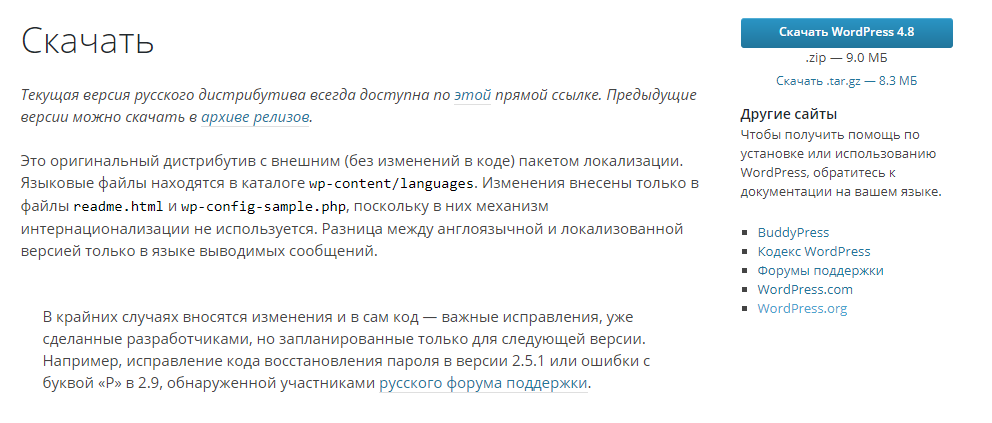
и загрузите файлы на хостинг с помощью FTP клиента ( например бесплатный ftp клиент Filezilla ) или менеджера файлов хостинга.
Далее создайте базу данных на хостинге.
Затем перейдите с помощью браузера по адресу вашего сайта ( например yourshop.ru ) и вы запустите установку WordPress. Следуйте шагам установки.
После завершения установки зайдите в панель администратора, используя логин и пароль, который вы указали при установке WordPress.
Перейдите в Настройки — Общее и укажите название сайта, краткое описание, ваш Адрес WordPress (URL) и Адрес сайта (URL).
Далее перейдите в меню плагины — добавить новый — поиск плагинов — WooCommerce
Установите и активируйте плагин. Он предложит вам создать WordPress интернет магазин и установить страницы, необходимые для работы магазина и установить методы оплаты и другую техническую информацию. Подробнее о том, как настроить плагин WooCommerce, читайте тут.
Так же вы можете установить бесплатную или платную WooCommerce тему, чтобы ваш сайт смотрелся профессионально.
После этого необходимо наполнить WordPress интернет магазин. Для этого перейдите на Товары » Добавить новый и добавте товары в ваш магазин.
Подробнее о том, как добавить товар, читайте в этой статье.