Добавить в корзинуПозвонить
Найти в Дзене
Комп-сервис

КАК ВОССТАНОВИТЬ УДАЛЕННЫЕ ФАЙЛЫ С ЖЕСТКОГО ДИСКА?

А ВЫ ЗНАЕТЕ КАК  ВОССТАНОВИТЬ ФАЙЛЫ НА ЖЕСТКОМ ДИСКЕ ИЛИ ФЛЕШКЕ? Что делать и как быть? В этой статье я вам подробно расскажу каквосстановить  файлы на жестком диске и любом другом носителе простым способом! ЧТО НУЖНО СДЕЛАТЬ ДЛЯ ТОГО, ЧТО БЫ ВОССТАНОВИТЬ ФАЙЛЫ НА ЖЕСТКОМ ДИСКЕ ИЛИ ФЛЕШКЕ? Для этого вам понадобится одна очень простая и полезная программа, которая называется Recuva, эта программа очень простая, не  требует никаких дополнительных навыков и знаний, ее можно найти без особых проблем на сайте производителя. После установки запускаем программу.
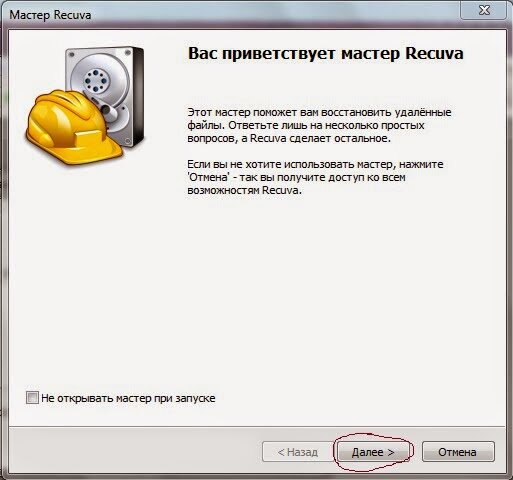
Нажимаем кнопочку далее. Выбираем пункт ( все файлы) и жмем кнопочку  далее. В следующем окошечке выбираем место где удалилась наша папочка с файлами и нажимаем далее. Ставим галочку в пункте углубленный анализ и нажимаем кнопочку начать. Тут просто ждем некоторое время. Тут ставим галочки перед найденными файлами, которые нужно восстановить, и жмем кнопочку восстановить.  В следующем окошечке выбираем место куда будут восстановлены

А ВЫ ЗНАЕТЕ КАК  ВОССТАНОВИТЬ ФАЙЛЫ НА ЖЕСТКОМ ДИСКЕ ИЛИ ФЛЕШКЕ?

Бывают такие не приятные ситуации, когда вы случайно форматируете ваш жесткий или флешку с вашими фотографиями. Возникает вопрос!

Что делать и как быть?

В этой статье я вам подробно расскажу каквосстановить  файлы на жестком диске и любом другом носителе простым способом!

ЧТО НУЖНО СДЕЛАТЬ ДЛЯ ТОГО, ЧТО БЫ ВОССТАНОВИТЬ ФАЙЛЫ НА ЖЕСТКОМ ДИСКЕ ИЛИ ФЛЕШКЕ?

Для этого вам понадобится одна очень простая и полезная программа, которая называется Recuva, эта программа очень простая, не  требует никаких дополнительных навыков и знаний, ее можно найти без особых проблем на сайте производителя.

После установки запускаем программу.

-2

Нажимаем кнопочку далее.

-3

Выбираем пункт ( все файлы) и жмем кнопочку  далее.

-4

В следующем окошечке выбираем место где удалилась наша папочка с файлами и нажимаем далее.

-5

Ставим галочку в пункте углубленный анализ и нажимаем кнопочку начать.

-6

Тут просто ждем некоторое время.

-7

Тут ставим галочки перед найденными файлами, которые нужно восстановить, и жмем кнопочку восстановить. 

В следующем окошечке выбираем место куда будут восстановлены наши файлы и жмем кнопочку ОК.

Вот таким простым образом можно восстановить  удаленные файлы на жестком диске .

Если эта статья вам понравилась или оказалась полезной, то поделитесь ею с друзьями через кнопки социальных сетей.

В этой статье мы с вами узнали КАК ВОССТАНОВИТЬ УДАЛЕННЫЕ ФАЙЛЫ С ЖЕСТКОГО ДИСКА?