При замене материнской платы на плату другого типа, контроллер жесткого диска, с точки зрения операционной системы, станет другим, новым устройством. В процессе начальной загрузки, устройства Plug-n-Play (PnP) идентифицируются системой с помощью специального кода (PnP-ID), зависящего от набора микросхем, на которых собрано устройство, или чипсета (chipset), и новый контроллер HDD, собранный на ином чипсете будет иметь другой идентификатор. Если системе "известен" новый PnP-ID контроллера HDD, и имеется драйвер для его обслуживания - то замена материнской платы пройдет без каких-либо проблем. В противном случае, неизвестный установленной системе идентификатор контроллера HDD, не позволит ей загрузить нужный для работы драйвер.
Проще говоря, при замене материнской платы, драйвера, которые были на жестком диске уже не подойдут для новой платы, поэтому система не сможет запуститься))
Дабы не переустанавливать windows, не мучаться с сохранением данных и не тратить много времени на запуск системы делаем следующее:
1.Нужно любым из доступных способов зайти в реестр, ИМХО самый простой способ - вставляем диск или флешку с образом windows, доходим до самой установки
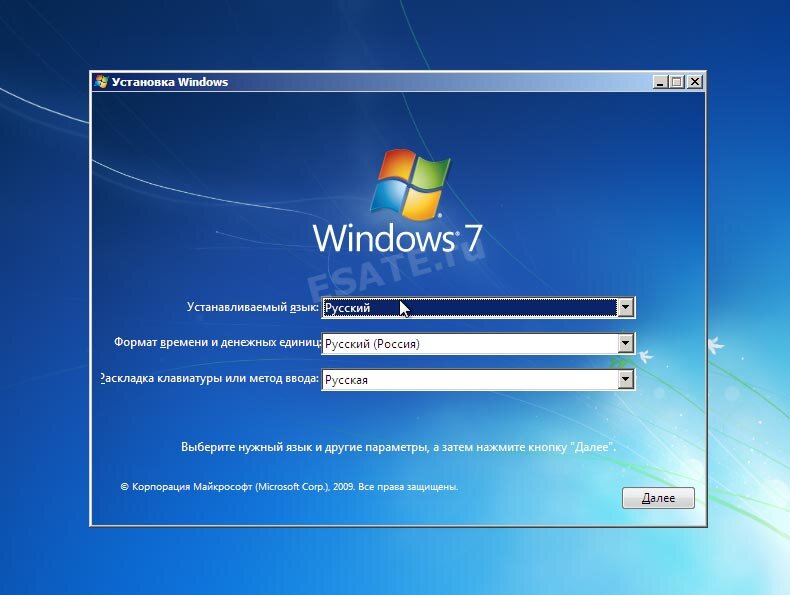
Нажимаем shift+F10, открывается консоль(cmd) пишем в консоли "regedit" вот мы и попали в реестр)
2. Удаляем ветку реестра HKLM\SYSTEM\MountedDevices
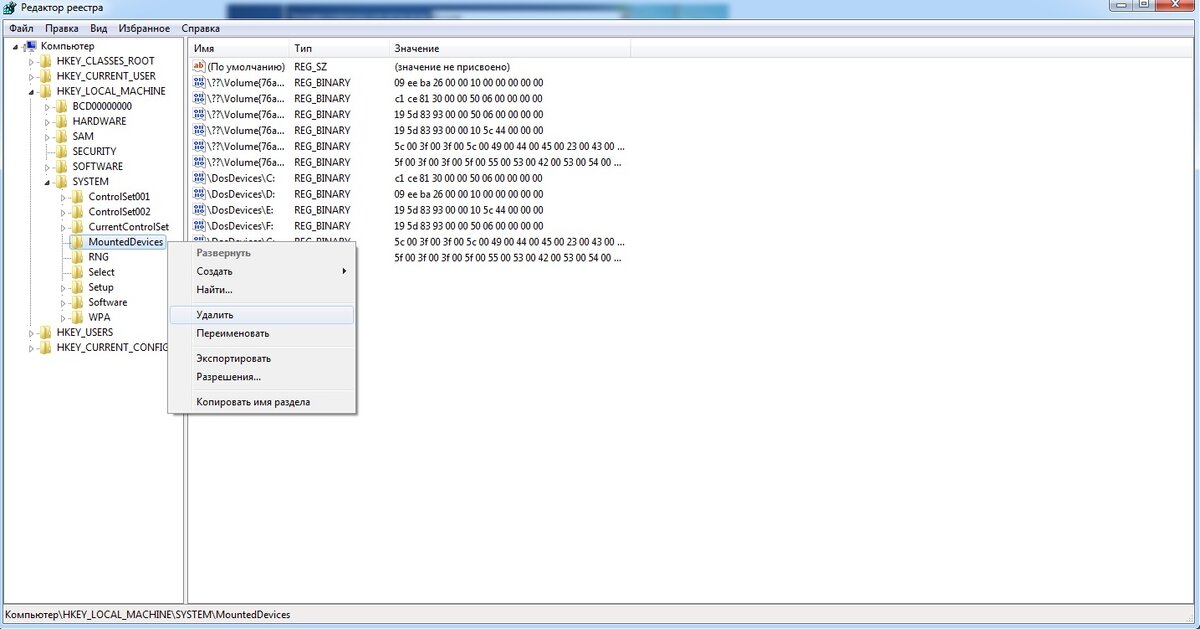
3. Раскрываем ветку HKLM\SYSTEM\CurrentControlSet\services
4. Теперь проверяем следующие разделы в данной ветке: amdide, amdsata, amdxata, atapi, intelide, msahci, pciide. Параметр "Start" у каждого обязан быть равен 0х00000000 (0).
Значение Start=0 - запуск сервиса при загрузке Windows. В случае если он равен 0х00000003 (3) щелкаем дважды на имя параметра "Start" и заменяем значение на 0 и нажимаем на ОК После того, как параметр Start во всех нужных разделах = 0, перезапускаем систему в обычном режиме.
Есть маааааленькая вероятность что данных разделов будет недостаточно, в таком случае проделываем те же операции со следующими разделами: adp94xx, adpahci, adpu320, aic78xx, amdsbs, arc, arcsas, elxstor, HpSAMD, iaStorV, iirsp, LSI_FC, LSI_SAS, LSI_SAS2, LSI_SCSI, megasas, MegaSR, nfrd960, nvraid, nvstor, ql2300, ql40xx, SiSRaid2, SiSRaid4, vhdmp, vsmraid, aliide, cmdide, nvraid, viaide
После этого в 90% случаях система запускается без вылета ошибки и ребута)