
Как Вы знаете, лучший способ учиться чему-либо - это практика. Можно бесконечно изучать инструменты и возможности каких-то программ, но без реализации практических кейсов вряд ли получится что-то запомнить и усвоить действительно хорошо. Сегодня мы разберем процесс создания интерактивного теста в PowerPoint, используя работу с фигурами, запуск действий по клику мыши, режим автоматической демонстрации слайдов и некоторое количество VBA кода.
Чтобы заинтересовать Вас, сразу покажем, что получится в итоге:
А теперь разберем процесс создания подобного теста. Он будет разбит на три этапа:
- Создание макросов для автоматизации;
- Подготовка исходных слайдов;
- Настройка работы слайдшоу
Создание макросов для автоматизации
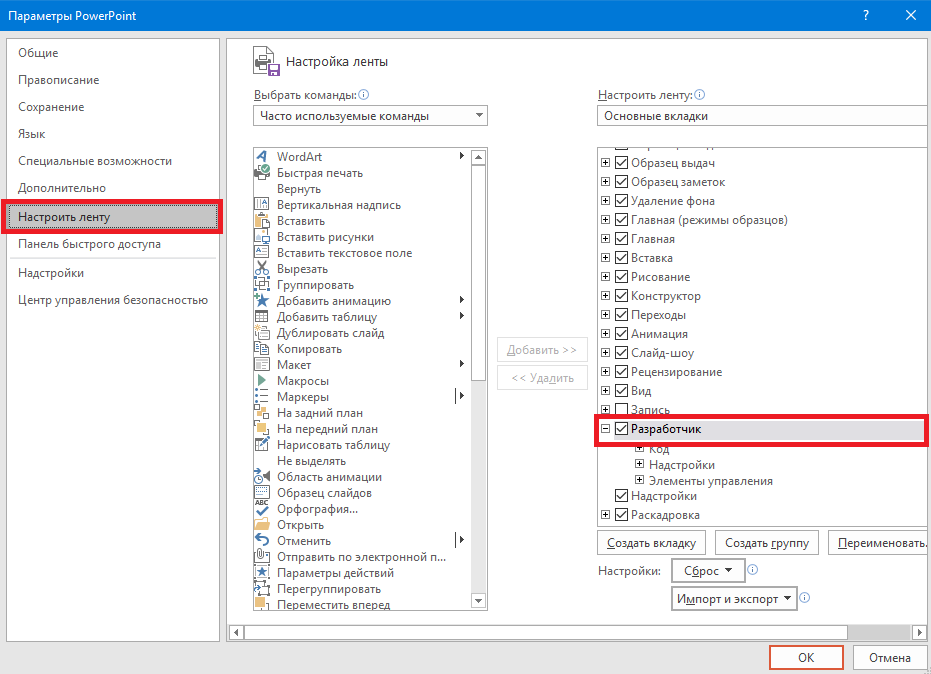
Для начала нам нужно включить вкладку "Разработчик". Можно обойтись и без нее, но раз уж мы работаем с макросами, то будем действовать по канонам. Переходи в "Файл" - "Параметры" - "Настройка ленты" и ставим галочку напротив "Разработчик".
Теперь перейдем на появившуюся на ленте вкладку и откроем окно редактора Visual Basic (можно сделать это сочетанием клавиш Alt+F11). В редакторе нам нужно будет добавить к нашей презентации новый модуль. Для этого кликните правой кнопкой мыши по нужной презентации в окне слева, выберите "Insert" - "Module". В правой части появится белое окно модуля. Сюда мы и будем вводить весь наш код.

На этом этапе можно сохранить презентацию (хоть она пока и пустая). Главное, что нужно сделать - указать при сохранении формат Презентация PowerPoint с поддержкой макросов. В ином случае, введенный впоследствии код просто не будет сохранен.
Итак, в нашей презентации будут:
- титульный лист с кнопкой старта теста;
- слайды с вопросам и вариантами ответов;
- слайд, сообщающий о завершении и предлагающий узнать результат;
- слайд с результатом тестирования и кнопкой завершения теста.
Нам понадобится возможность подсчитывать правильные и неправильные ответы. Для этого создадим переменные CorrAns и WrongAns. Также нам на одном из этапов понадобится перебирать объекты на слайде (переменная shp). Ну и в зависимости от результатов, мы будем выводить итоговое сообщение (переменная Message). Здесь и далее мы будем давать код в виде скриншотов для экономии места. Скопировать код Вы сможете непосредственно из готовой презентации, ссылку на которую найдете в конце статьи.
Для объявления этих переменных введите в модуль код:
Кстати, весь зеленый текст (ему всегда предшествует апостроф) вводить не обязательно. Это просто комментарии для понимания работы кода.
Для автоматизации будут использованы следующие макросы:
1) Start. Этот макрос будет запускать начало тестирования и обнулять счетчики ответов. Его код:
2) ExitTest. Этот макрос будет завершать тестирование и выходить из режима слайд-шоу.
3) ShowAnswer. Этот макрос будет подсвечивать зеленым цветом правильные, а красным - неправильные варианты. Обратите внимание на имена Corr, Wrong1, Wrong2, Wrong3. Это имена прямоугольников с вариантами ответов. Один правильный и 3 ошибочных. Имена, указанные в коде мы потом присвоим элементам на слайде. Можно делать и в обратном порядке, но в нашем случае быстрее будет сначала создать код, а потом рисовать слайды.
4) HideAnswer. Этот макрос возвращает вариантам ответов стандартную заливку. В отличие от предыдущего макроса, в котором мы обращались к каждому конкретному объекту и делали ему заливку, здесь мы в цикле перебираем все объекты слайда и если имя объекта похоже на нужное, осуществляем его перекрашивание.
5) Corr. Этот макрос будет запускаться, если пользователь выбрал правильный вариант. Сначала он спросит, уверен ли тестируемый в своем выборе (чтобы исключить случайные нажатия) и если да, то увеличит число правильных ответов на 1, вызовет макрос подсветки правильного ответа, выведет сообщение о том, что ответ верный, а затем вернет стандартны цвет ответам и перейдет на следующий вопрос.
6) Wrong. Макрос, аналогичный предыдущему, но только для неверных ответов.
7) Result. Наконец, последний макрос сформирует итоговые результаты. Он покажет, сколько ответов было дано верно, сколько неверно, процент успешности и, если правильных ответов больше 80%, напишет фразу "Поздравляем! Тест пройден!", а если нет, то фразу "Это фиаско, братан!".
Ну вот и всё. Самое сложное позади. Введен весь нужный код, теперь можно приступить к созданию самих слайдов.
Подготовка исходных слайдов
Как мы уже говорили, наш тест будет состоять из стартового слайда с кнопкой запуска, слайдов с вопросами, слайда с сообщение об окончании теста и итогового слайда с результатами тестирования.
Титульный слайд
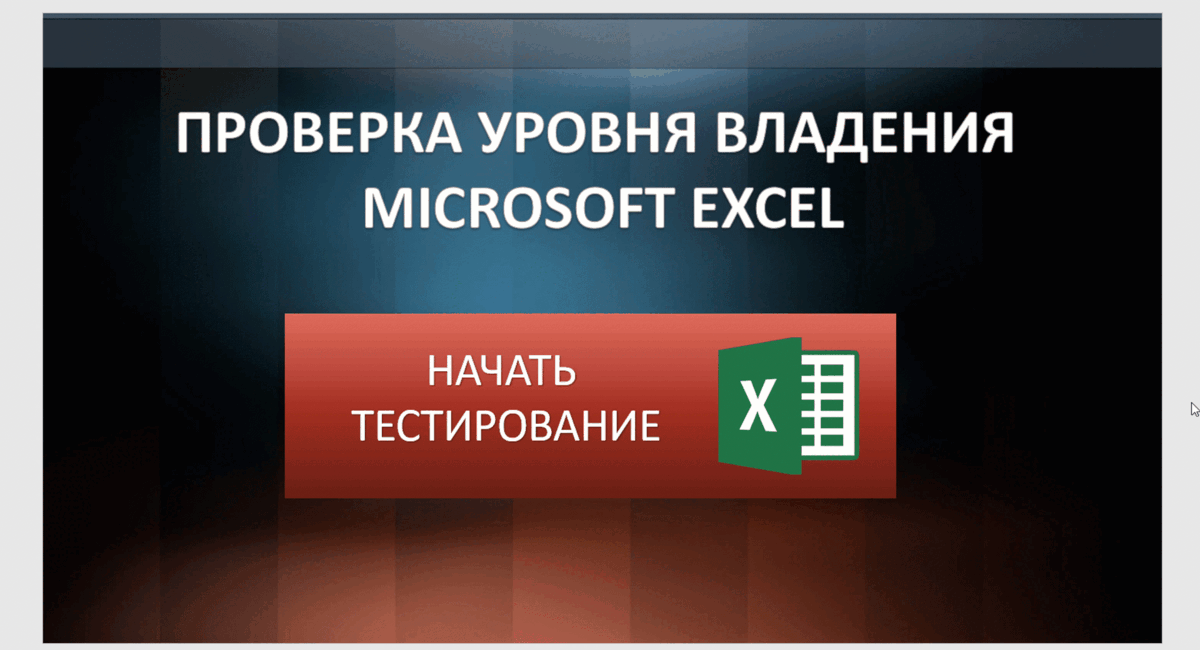
Выберите подходящий на Ваш взгляд макет ("Файл" - "Создать") и приступайте к созданию. На титульном слайде разместите заголовок с названием теста и кнопку для запуска тестирования. Это может быть любая фигура с текстом, картинка или просто надпись. Всё на ваше усмотрение. В нашем примере кнопка состоит из 3 частей:
- Прямоугольник (сама кнопка);
- Надпись "Начать тестирование";
- Логотип Excel.
Теперь кликните на прямоугольник кнопки и выберите "Вставка" - "Действие". На вкладке "Щелчок мышью" выберите "Запуск макроса" и укажите из списка макрос Start. Теперь в режиме слайдшоу при клике на прямоугольник будет запускаться макрос Start, а это, как мы помним, макрос начала тестирования.
Чтобы прямоугольник, надпись и картинка стали единым объектом (и удобнее перемещались, изменялись в размерах и т.д.), нужно сгруппировать элементы. Выделите мышкой все объекты, а затем кликните на выделенных объектах правой кнопкой мыши и выберите "Группировать" - "Группировать".
Слайды с вопросами
Теперь нужно создать слайды с вопросами. Сначала полностью подготовим один такой слайд, чтобы потом продублировать его и на остальных уже просто поменять вопросы и варианты ответов (вот зачем мы сначала создали макросы - чтобы не назначать их на каждом слайде вручную, когда всё будет готово).
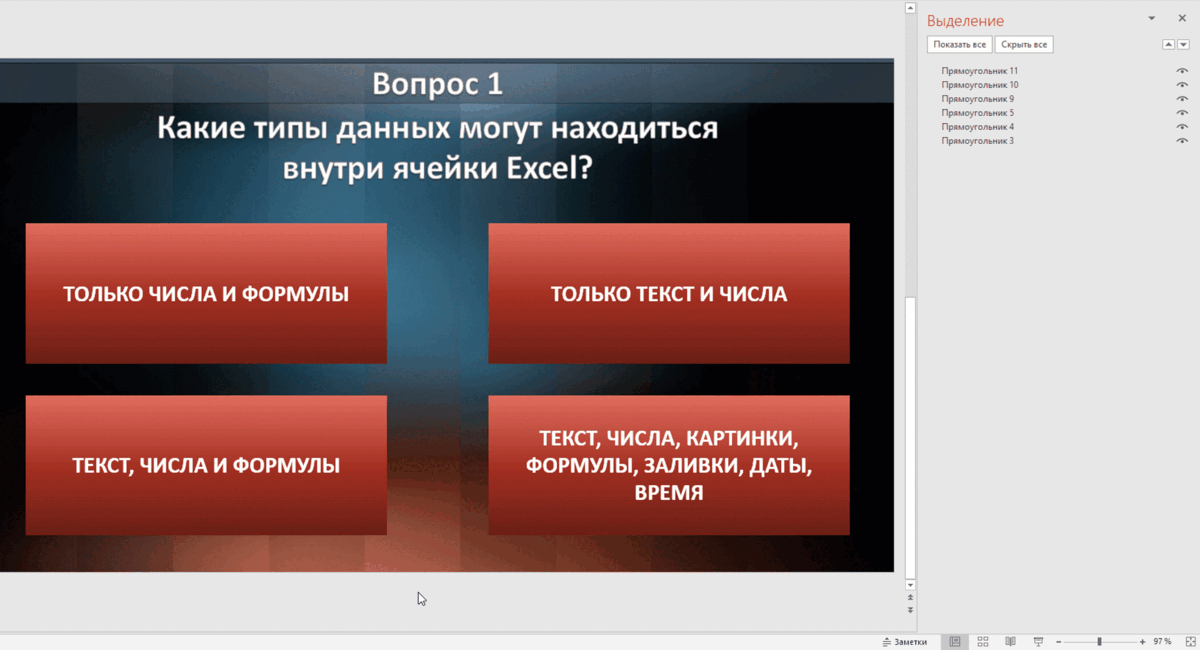
В верхней части пишем номер вопроса. Под ним - сам вопрос. Ниже добавляем четыре прямоугольника одинакового цвета и размера, аккуратно размещаем их и в каждом вводим варианты ответа. Для ввода текста в прямоугольник, просто выделите его и начинайте печатать. Затем, не снимая выделения с прямоугольника, можете изменить цвет и размер шрифта, выбрать другую гарнитуру и применить иные настройки. Получится что-то вроде этого:
Теперь нужно включить отображение области выделения объектов. На вкладке "Главная" выберите "Выделить" - "Область выделения".
В результате в правой части окна программы появится панель, на которой будет отображен список всех объектов на слайде.
Когда Вы кликаете на какую-то фигуру на слайде, в области выделения подсвечивается ее название. Выделите прямоугольник с правильным ответом, чтобы его название выделилось на панели справа. Кликните на нем еще раз в области выделения, чтобы перейти в режим переименования, и введите имя Corr. Для неверных ответов задайте имена Wrong1, Wrong2 и Wrong3 (если помните, это именно те имена, что мы указывали в коде).
Теперь нужно к слайду с правильным ответом подключить макрос Corr, а ко всем остальным - макрос Wrong, как мы делали это выше с макросом Start. Запомните, в каком именно прямоугольнике введен верный ответ (в нашем случае - в левом нижнем).
Когда слайд готов, его нужно продублировать столько раз, сколько у вас будет вопросов. Чтобы сделать копию слайда, кликните на нем в левой части окна в списке слайдов и нажмите Ctrl+D нужное количество раз.
На каждой новой копии слайда введите нужный вопрос и нужные варианты ответов. Правильные ответы вводите в тот прямоугольник, в который вводили в первый раз (так как у него уже задано верное имя в области выделения и назначен макрос правильного ответа). После ввода ответов, можете перемешать прямоугольники в любом порядке, чтобы правильный ответ не был на каждом слайде в одном и том же месте.
Слайд с сообщение об окончании тестирования
О том, что вопросы кончились, будет оповещать вот такой слайд.
Как Вы догадались, на прямоугольник с надписью "Посмотреть результат" назначен макрос Result.
Слайд с результатами
Слайд результатов мы оформили вот так:
Вы можете оформить так, как считаете нужным, но чтобы слайд был обновляемым, нужно обязательно сделать следующее:
- Зеленому прямоугольнику с количеством верных ответов присвоено имя "CorrA" (оно, как и все другие имена, встречается в коде)
- Красному прямоугольнику с количеством неверных ответов присвоено имя "WrongA"
- Голубому прямоугольнику с процентами присвоено имя "Res"
- Коричневому прямоугольнику с надписью "Поздравляем..." присвоено имя "Msg"
- Прямоугольнику с надписью "Завершить и выйти" назначен макрос ExitTest
При оформлении слайда заранее задайте настройки размера шрифта во всех фигурах, так как в дальнейшем макрос будет просто записывать туда новые значения, а форматирование останется прежним. Если у вас 15 вопросов, то сделайте шрифт таким, чтобы число 15 влезало в фигуру и т.д.
Настройка работы слайдшоу
Осталось немного. Теперь нужно настроить слайд-шоу так, чтобы тестируемый не мог переключаться на предыдущие слайды, менять ответы и т.д. Для этого кликаем на любой слайд и идём на вкладку "Переходы". Там ставим вот такие настройки и нажимаем "Применить ко всем".
Затем идем на вкладку "Слайд-шоу" и выбираем "Настройка слайд-шоу".
Выбираем вариант показа "Автоматический (полный экран)"
Теперь у пользователя нет возможности перейти между слайдами, кроме как ответив на заданный вопрос. Выйти из презентации он также может только нажав клавишу Esc. Если хотите лишить его и этой возможности - отберите клавиатуру. Всё равно для теста нужна только мышь ;-)
Запускается тест при старте демонстрации (клавиша F5). Файл-пример из этого урока качайте по ссылке. После открытия файла не забудьте разрешить запуск макросов.
Вот так на практическом примере мы разобрали сразу несколько полезных приемов работы в Power Point и VBA. Надеемся, Вы нашли для себя что-то полезное.
Поддержать наш проект и его дальнейшее развитие можно вот здесь.
Ваши вопросы по статье можете задавать через нашего бота обратной связи в Telegram: @KillOfBot
С уважением, команда tDots.ru