Одним из изменений Windows 10 является новое начальное меню, призванное стать компромиссом между классическим «Пуском» и начальным экраном, появившимся в Windows 8. В левой части меню расположился список установленных программ, а в правой сохранились «живые плитки» с широкими возможностями кастомизации.
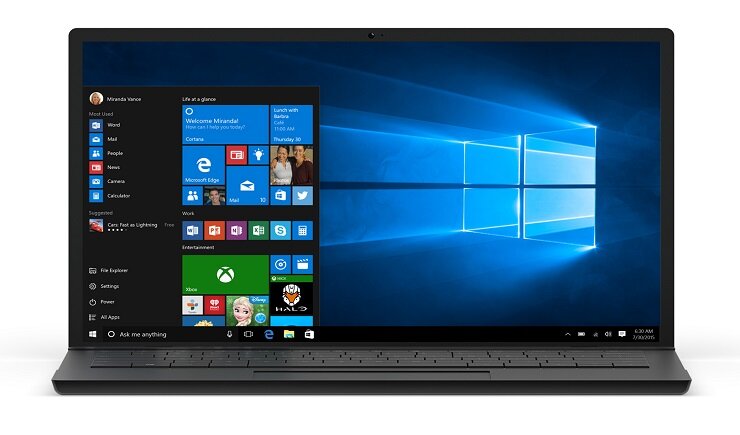
Но мало кто знает о возможности резервного копирования стартового меню и расположения всех элементов и последующего его восстановления.
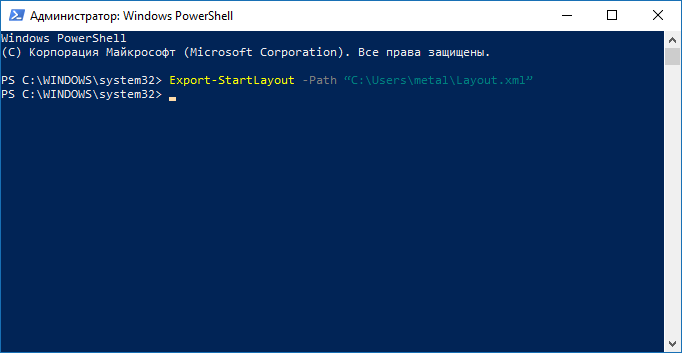
Для экспорта параметров меню «Пуск» запустите утилиту «Windows PowerShell» с административными правами, затем введите и выполните команду «Export-StartLayout -Path “C:\Users\ИмяПользователя\Layout.xml”», заменив «ИмяПользователя» именем, зарегистрированным на устройстве.
Для импорта сохраненных параметров начального меню перейдите в раздел «Конфигурация пользователя» редактора локальной групповой политики и в административных шаблонах найдите параметр «Макет начального экрана».
Выберите опцию «Включено», а в дополнительных параметрах пропишите полный путь к файлу экспортированного ранее xml-файла.
Для сброса макета стартового меню запустите терминал с правами администратора и выполните «cd /d %LocalAppData%\Microsoft\Windows\», затем снимите задачу «Проводник» в «Task Manager». В окне терминала выполните поочередно команды «del appsfolder.menu.itemdata-ms» и «del appsfolder.menu.itemdata-ms.bak», и снова запустите «explorer.exe».
Если статья понравилась, ставь лайк и подписывайся на канал Дзен
Больше it-материалов на моем сайте: Блог системного администратора