
В PowerPoint готовятся не только стандартные презентации. Порой в этой программе создаются наброски буклетов, плакатов, производится примерная вёрстка макета различных документов и печатных форм. Да и банальную презентацию может потребоваться демонстрировать на экране или проекторе нестандартного размера. Для всех этих случаев предусмотрена возможность изменения размера слайда.
Чтобы изменить размер слайда выберите на ленте вкладку "Конструктор". В группе команд "Настроить" расположена нужная команда "Размер слайда".
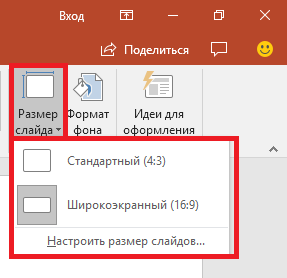
По умолчанию программа предлагает нам выбрать размер слайда: стандартный (подойдет для старых "квадратных" мониторов) или современный широкоэкранный формат.
Для более тонкой настройки выберите "Настроить размер слайдов..."
В блоке №1 нам предлагается выбрать ориентацию страницы - книжную (вертикальную) или альбомную (горизонтальную). Когда Вы попытаетесь сменить ориентацию слайда, программа спросит, какой вариант разворота выбрать: "Развернуть" или "Подбор размера".
В первом случае слайд получится обрезанным (останется только центральная часть), во втором - уменьшится пропорционально, чтобы полностью поместиться по ширине на новый развернутый слайд.
В блоке №2 предлагается выбрать ориентацию страницы, которая будет задана при выборе "Режима структуры"; "Режима образца выдачи" или "Режима образца заметок".
В блоке №3 можно из выпадающего списка выбрать один из заранее подготовленных Microsoft вариантов размера слайда. В большинстве случаев там найдётся нужный Вам размер.
Если подходящий формат не найден, то размеры можно задать вручную в блоке №4. Будьте внимательны. Размер задается с точностью до десятых, единица измерения - сантиметры (либо та, что установлена в Ваших региональных настройках системы). Обратите внимание, что ширина и высота меняются независимо друг от друга (в отличие, например, от ширины и высоты объектов на слайде, которые могут быть зависимы друг от друга и сохранять пропорции объекта при изменении по одной из сторон).
Видеоверсию данной статьи смотрите на нашем канале на YouTube
Чтобы не пропустить новые уроки и постоянно повышать свое мастерство владения Excel - подписывайтесь на наш канал в Telegram Excel Everyday
Много интересного по другим офисным приложениям от Microsoft (Word, Outlook, Power Point, Visio и т.д.) - на нашем канале в Telegram Office Killer
Вопросы по Excel можно задать нашему боту обратной связи в Telegram @ExEvFeedbackBot
Вопросы по другому ПО (кроме Excel) задавайте второму боту - @KillOfBot
По заказам и предложениям обращайтесь к нам на сайте tDots.ru
С уважением, команда tDots.ru