
Изо дня в день нам приходится пользоваться компьютером и зачастую мы даже не задумываемся сколько нашего времени уходит впустую. Нет, не потому что смотрим или читаем всякую чепуху, а потому что даже "умные машины" часто заставляют нас выполнять совершенно бесполезную работу. Переключение между программами, свёртывание окон и многие другие операции требуют от нас весьма внушительного пробега мышкой по монитору. А мониторы, тем временем, становятся всё больше... Самое время освоить десяток так называемых "горячих клавиш", начав пользоваться которыми вы скоро с трудом будете представлять себе, как же вы жили без этого раньше. Все сочетания мы приводим для операционной системы Windows, так как в нашей стране она более всего распространена.
Для начала небольшая ремарка для тех, кто сталкивается с комбинациями клавиш впервые.Комбинация «клавиша» + «клавиша» значит, что сперва нужно нажать первую клавишу, а затем, удерживая ее, вторую. В сочетаниях клавиш используются только буквы латинского алфавита, но при этом они работают даже если у вас выбран русский язык. Итак, поехали!
Win + D
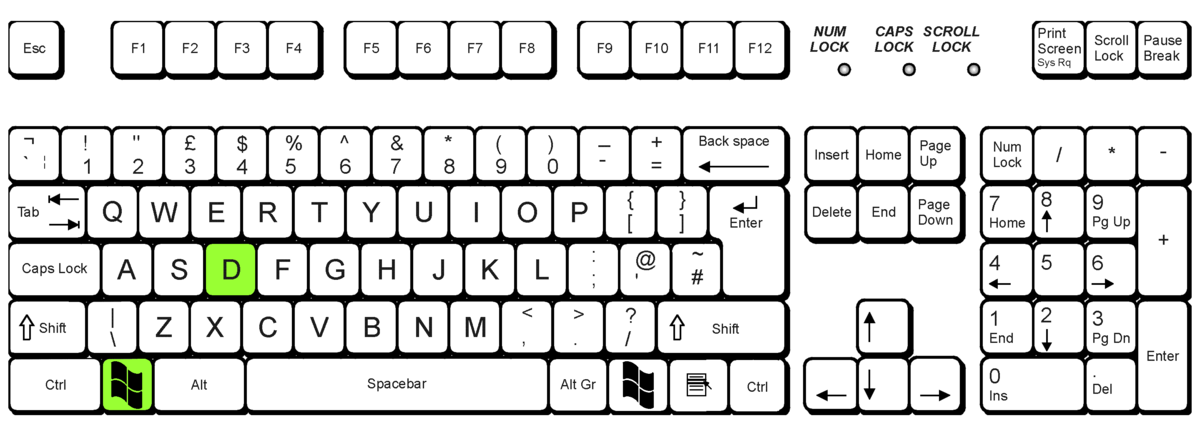
Обычно эта комбинация используется чаще всего. Бывает так, что вам нужно срочно увидеть "рабочий стол". Например, чтобы кликнуть на ярлык какой-нибудь программы. Для этого приходится сворачивать массу окон уже запущенных приложений. Но есть и более простое решение. Комбинация Win + D мгновенно свернёт все окна, при этом программы продолжат работать, а вы увидите долгожданный "рабочий стол".
Win + L
Эта комбинация выполняет функцию нашего личного "охранника". Если вы находитесь где-то в публичном месте или работаете за чужим компьютером, рядом вполне могут оказаться не только нежелательные "уши", но и "глаза". Нажав комбинацию Win + L, вы мгновенно блокируете компьютер: на экран выводится заставка и значки учётных записей. Теперь, чтобы войти в систему, нужно будет ввести пароль, если, конечно, он был установлен. На вашем компьютере есть пароль? Вы его точно помните? Тогда испытайте эту функцию прямо сейчас!
Alt + Tab
Сколько лишних телодвижений приходится делать, когда выполняешь однообразные операции. Например, выделил нужный файл в папке, нашёл другую папку — вставил. И так десятки раз подряд. Гораздо проще воспользоваться комбинацией клавиш Alt + Tab. Она позволяет переключаться между всеми окнами. При этом они располагаются в порядке их последнего использования. Это очень удобно — обязательно попробуйте!
Shift + Del
Не секрет, что все файлы, которые вы удаляете со своего компьютера, сначала попадают в "корзину". Вы работаете на компьютере, что-то делаете, потом избавляетесь от документов и... любой, кто будет пользоваться этим компьютером после вас может просто восстановить "стёртые" файлы из "корзины" и воспользоваться ими как ему заблагорассудится. Как можно себя обезопасить? С помощью простой комбинации клавиш. Удаляя не нужный более файл, сначала зажмите клавишу Shift, а потом уже жмите Del. Тогда документы будут удалены сразу, минуя "корзину". Только будьте предельно внимательны! Удаляя файлы таким образом, убедитесь, что они вам действительно больше не нужны. Восстановить их без специальных программ и оборудования будет невозможно. И даже если таковые окажутся в вашем распоряжении — успех не гарантирован.
Ctrl + Shift + Esc
Программы становятся всё требовательнее к ресурсам и наши компьютеры не всегда оказываются способны с ними справиться. Что делать, если программа "зависла" и не реагирует на команды? Если завис весь компьютер и в течение продолжительного времени не подаёт признаков жизни, ничего не остаётся как выполнить так называемую "жёсткую перезагрузку" с помощью специальной кнопки на системном блоке. При этом велик риск потерять все не сохранённые данные. А если речь идёт только об одной программе? Тогда можно вызвать "диспетчер задач" и принудительно закрыть "непокорное" приложение. Сделать это безо всякого труда можно при помощи комбинации клавиш Ctrl + Shift + Esc.
Alt + F4
Мало кто знает, что совсем необязательно тянуться к заветному "крестику", чтобы закрыть программу, в которой вы сейчас работаете. Для этого можно использовать комбинацию клавиш Alt + F4. А если воспользоваться этим сочетанием на "рабочем столе", то это приведёт к вызову диалога завершения работы Windows.
Win + Shift + стрелка влево или вправо
Эта комбинация просто подарок для тех, кому приходится работать с несколькими мониторами. Например, при показе презентаций. Что она позволяет делать? Всё очень просто — перемещать окно открытой программы на один или другой экран. Например, перед вам текстовый документ. Находясь в программе-редакторе, зажимаете клавиши Win и Shift, а затем, не отпуская их, жмёте на стрелку вправо. Вуаля — окно программы переместилось на второй экран. Нужно вернуть её обратно? Делаете всё то же самое, но в конце нажимаете стрелку влево, а не вправо. Согласитесь, это гораздо удобнее, чем перетаскивать окно мышкой.
Клавиша F2
Конечно, клавиша F2 — это не комбинация. Но зато она позволяет без лишних усилий переименовать любой объект, будь то папка или отдельный файл.
Win + E
Если вы ещё не пользуетесь файловым менеджером, таким как, например, Total Commander, имеющим массу полезных функций для работы с файлами, а по-старинке используете "Проводник" — запомните сочетание клавиш Win + E. Два щелчка по клавиатуре и "Проводник" перед вами.
Ctrl + Shift + N
Напоследок, расскажем вам, какие клавиши пригодятся, чтобы безопасно "прогуливаться" по интернету. Дело в том, что все современные браузеры имеют так называемый "приватный режим" или "режим инкогнито". Он обладает несколькими существенными преимуществами. Так, в нём не сохраняется история посещённых вами сайтов; вся информация об этих сайтах (куки) удаляется после после закрытия браузера; не ведётся история заполнения вами различных форм и так далее. Чтобы войти в этот "секретный режим", вам нужно набрать комбинацию Ctrl + Shift + N в таких браузерах как Google Chrome, Opera или Яндекс. Браузер. В Internet Explorer или Mozilla Firefox комбинация немного другая: Ctrl + Shift + P.
Рекомендуем статьи:
— 10 изобретений, опередивших время!
— Превращение древесины в сталь: революционная технология!
— Почему олимпийских колец ровно пять?
Обязательно подписывайтесь на наш канал в Яндекс.Дзен или канал в Telegram, чтобы быть в курсе последних новостей из мира науки и технологий :)