
Сегодня разберём, как в Excel создать довольно популярную диаграмму "Торнадо" или, как ее еще называют, Шторм-диаграмму. Выглядит она вот так:
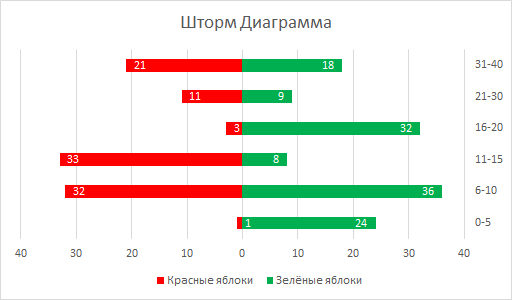
Разберем пошагово процесс построения.
1) Подготовка исходных данных
Берём любую табличку, в которой необходимо сравнить ДВЕ ГРУППЫ данных между собой, по ОДНОЙ КАТЕГОРИИ:
Для того, чтобы данные на диаграмме отображались ПРАВИЛЬНО, одной из групп изменяем значения на отрицательные.
В любой свободной ячейке пишем -1; копируем ее, далее выделяем диапазон первой группы, нажимаем ПКМ (правую кнопку мыши) -> Специальная вставка... -> Специальная вставка... Откроется окно Специальная вставка. Там нужно отметить пункт Значение [блок Вставить] и пункт Умножить [блок Операции].
Наши данные, стали Отрицательными
Чтобы данные были отрицательными, но при этом на Диаграмме отображались без МИНУСОВ, нужно изменить числовой формат ячеек.
- Выделяем наш ОТРИЦАТЕЛЬНЫЙ диапазон -> ПКМ (правую кнопку мыши) -> Формат Ячеек
- Откроется окно Формат ячеек. На вкладке "Число" выберите "(все форматы)". В строку "Тип" введите: #;#;0. Нажмите ОК.
- Данные остались отрицательными, но отображаются без минусов
2. Построение диаграммы
Теперь наши Данные ГОТОВЫ и можно переходить к самой Диаграмме. Выделяем ВЕСЬ диапазон -> Вставка -> Гистограмма -> Линейчатая с Накоплением
3. Форматирование диаграммы
Чтобы диаграмма стала похожа на показанную в начале статьи, нужно ее отформатировать.
Перенесём Вертикальную ось, чтобы она не отвлекала. Для этого делаем двойной клик левой кнопкой мыши по Горизонтальной оси -> появится окно ФОРМАТ ОСИ -> Параметры оси -> Максимальное значение по оси [блок Вертикальная ось пересекает]. Теперь ось будет располагаться в правой части диаграммы.
Добавляем Подписи данных. Выбираем Ряд Зелёные Яблоки -> кликаем на Зелёный плюсик справа [блок Элементы Диаграмм] -> Подписи данных -> У края, внутри.
Повторяем всё то же самое с Рядом Красные Яблоки, но ... Подписи данных -> У основания, внутри
Изменяем цвет Рядов в соответствии с названием группы. Выбираем Ряд Красные Яблоки -> кликаем ПКМ -> Заливка -> выбираем Красный цвет. Повторяем тоже самое с Рядом Зелёные Яблоки, только цвет, соответственно, зелёный. В конце меняем цвет шрифта подписи данных на тот, который будет различим на фоне заливки.
Готово! Получаем информативную диаграмму, позволяющую сравнить 2 ряда данных по одно категории.
Чтобы не пропустить новые уроки и постоянно повышать свое мастерство владения Excel - подписывайтесь на наш канал в Telegram Excel Everyday
Много интересного по другим офисным приложениям от Microsoft (Word, Outlook, Power Point и т.д.) - на нашем канале в Telegram Office Killer
Вопросы по Excel можно задать нашему боту обратной связи в Telegram @ExEvFeedbackBot
Вопросы по другому ПО (кроме Excel) задавайте второму боту - @KillOfBot
По заказам и предложениям обращайтесь к нам на сайте tDots.ru
С уважением, команда tDots.ru