При создании нового профиля пользователя во время установки операционной системы или после нее, Windows создает пользовательскую папку в каталоге «C:\Users», используя его имя для названия. Затем директория пользователя заполняется папками данных по умолчанию, такими как «Загрузки», «Музыка», «Видео», «Изображения» и другими.

Для большинства устройств Windows 10 это вполне приемлемая конфигурация. Но в некоторых случаях имеет смысл перемещение одной или нескольких из этих подпапок в новое место. К примеру, если в качестве системного диска используется небольшой по объему твердотельный накопитель, а размер диска данных значительно больше, можно сохранить обширную медиа-коллекцию на нем, переместив соответствующие каталоги.
Найдите в директории пользователя каталог, который нужно переместить и откройте окно его свойств. Щелкните по вкладке «Расположение», затем по кнопке «Переместить…» и выберите новое расположение (путь также можно прописать вручную в специальном поле).
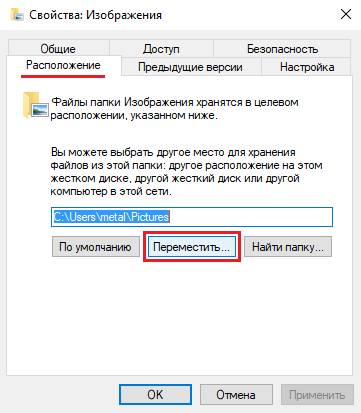
Для начала операции перемещения нажмите «ОК» и подтвердите действие в появившемся диалоговом окне.
Повторите процесс для каждой папки, которую вы хотите переместить.
Если статья понравилась, ставь лайк и подписывайся на канал Дзен
Больше it-материалов на моем сайте: Блог системного администратора