
Чем дольше вы используете Facebook, тем больше данных вы собираете есть приложения, которые вы добавили, загруженные вами фотографии, места, в которые вы отметили, не говоря уже о сотнях обновлений статуса и списке всех ваших друзей, поэтому вы «Я хочу убедиться, что вы знаете, как создавать резервные копии ваших данных в Facebook.
И вся эта информация, похоже, хранится в разных местах. Ваша временная шкала содержит ваши сообщения, фотографии, видео. Тем временем ваш журнал активности это запись сделанных вами вещей (загруженные фотографии, принятые запросы друзей, изменение обложки), а ваши сообщения и чаты хранятся в папке «Входящие».
Если вы хотите сделать перерыв с Facebook и / или навсегда удалить свою учетную запись, вы, вероятно, не захотите потерять эту ценную информацию.
Раньше было сложно извлечь данные из Facebook, это уже не так. Теперь есть простой способ загрузить данные с Facebook, чтобы у вас была автономная резервная копия.
1. Начало работы
Сначала перейдите на страницу «Общие настройки учетной записи». Вы можете найти ее, нажав на маленькую стрелку вниз в правом верхнем углу синей панели меню Facebook.
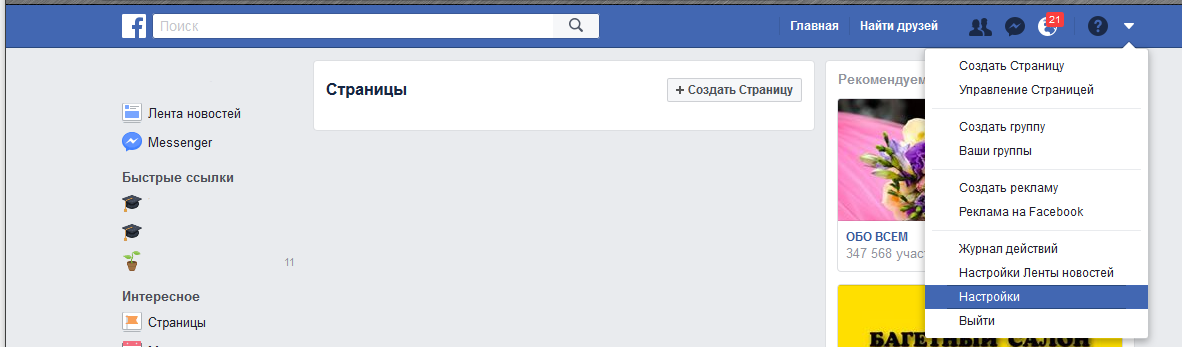
Выберите «Настройки». В нижней части списка вы увидите вариант «Загрузить копию ваших данных в Facebook».
2. Узнайте больше
Нажав «Загрузить копию», вы попадаете на страницу, которая объясняет, что вы получаете, когда экспортируете свои данные в Facebook. Нажмите «И многое другое», и вы попадете на страницу, на которой отображаются данные, к которым у вас есть доступ и где они хранятся.
Чтобы начать загрузку, нажмите «Начать создания архива».
3. Подтвердите свою личность
Facebook серьезно относится к безопасности ваших данных, поэтому есть дополнительный уровень безопасности, который гарантирует, что вы и только вы можете его загрузить.
Прежде чем вы сможете получить доступ к своим данным, вам будет предложено повторно ввести свой пароль Facebook. Нажмите «Начать создания архива» еще раз, чтобы начать.
4. Загрузите резервную копию
Facebook отправляет вам два письма: одно, чтобы подтвердить, что вы запросили копию своих данных, а другое - сообщить, что загрузка готова.
Второе письмо содержит ссылку на ваш архив. Нажмите ссылку, затем «Загрузить архив» и снова введите свой пароль. Работа выполнена.
Поставьте лайк, если нравятся наши материалы и вы хотите чаще видеть их в своей ленте.