
Редкий пользователь Mac не сталкивался с проблемой с очищением корзины. Эта, казалось бы, простая операция может превратиться в сущий ад — компьютер в результате удаления ненужных файлов может надолго задуматься или вовсе перезагрузиться, после чего в корзине обычно что-то «застревает» и ни в какую более не хочет удаляться. Именно поэтому полезно знать, что решением любых проблем с корзиной в OS X является простая консольная команда.
Использовать описанную ниже консольную команду рекомендуется начать постоянно — она сможет заметно улучшить ваш опыт взаимодействия с Mac. В особенности, если вы привыкли оперировать большим количеством файлов, удалять которые приходится ежедневно. Никаких больше томительных ожиданий, страха внезапной перезагрузки и перекидывания в корзину файлов отдельными порциями.
Как правильно очищать корзину в Mac OS X
Шаг 1. Запустите приложение Терминал (быстрее всего получить доступ к нему можно через поиск Spotlight)
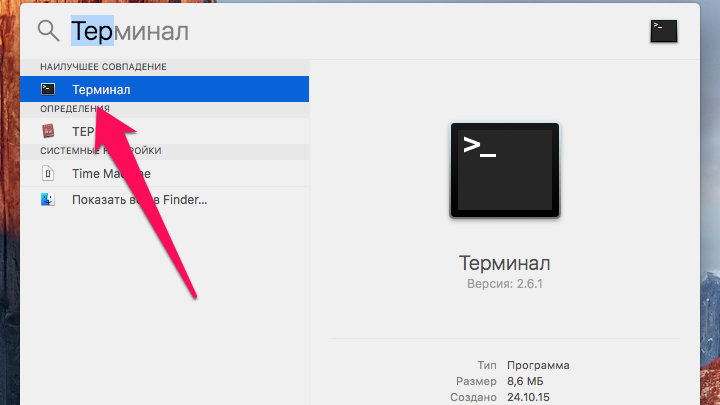
Шаг 2. Введите в командной строке следующую команду и нажмите Enter:
sudo rm -rf ~/.Trash/*
Шаг 3. Подтвердите выполнение действия введя пароль в Терминале и еще раз нажав Enter. Примечание: пароль не будет отображаться по мере его ввода
Шаг 4. Проверяйте корзину
Вот и все! Ваша корзина будет очищена от всех файлов, содержащихся в ней, включая «застрявшие» после неудачных предыдущих очищений. Если же в вашей корзине было много файлов, то вы сразу же заметите, что процесс очищения произошел в разы быстрее обычного и никаких зависаний Mac при этом не было.
Поставьте лайк, если нравятся наши материалы и вы хотите чаще видеть их в своей ленте. Подписывайтесь на нашу группу ВКонтакте, Instagram, Facebook, Telegram и Twitter. И про сайт не забывайте.