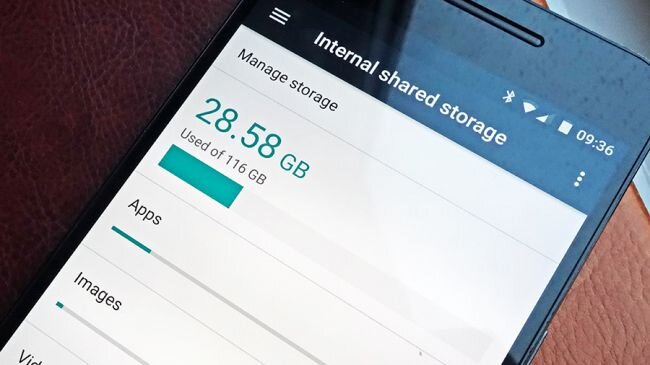
Как очистить внутреннюю память андроида, когда внутренняя память андроид заполнена. В этой статье Вы узнаете действенные способы очистки внутренней ROM памяти android-устройства и избавитесь от сообщения «память телефона заполнена».
2. Удалите приложения, которые вы не используете
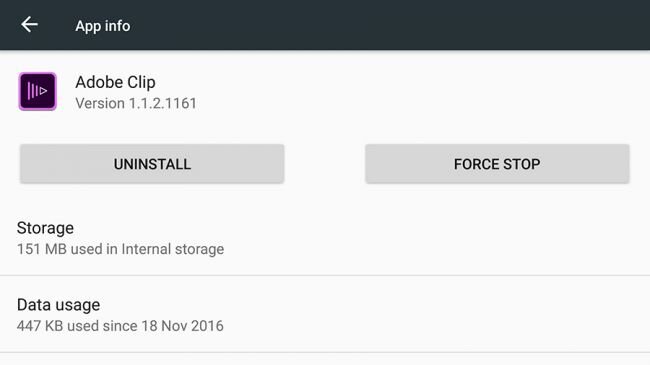
Существуют ли какие-либо приложения, собирающие пыль на вашем телефоне или планшете, от которых вы легко можете избавиться? Некоторые приложения - и в частности игры - иногда занимают большое пространства на вашем устройстве.
Откройте приложение «Настройки», затем нажмите «Хранилище», а затем «Приложения», чтобы увидеть виновников в том, что они занимают место на вашем устройстве Android, причем самые большие наверху. Здесь вы не можете удалить приложения - для этого перейдите в меню «Приложения» из «Настройки», коснитесь любого из перечисленных приложений и выберите «Удалить».
Будьте осторожны: не удаляйте приложение, которое может содержать данные, которые вам нужны (например, сохраненные игры), если данные еще не скопированы в другое место.
3. Удалите кеш и данные приложений
Если вы хотите сохранить определенные приложения в своей системе, но сократите объем занимаемого места, вы можете удалить кэш и данные этих приложений.
Снова перейдите в «Настройки», затем «Хранение»> «Приложения», и вы увидите два варианта для каждого: «Очистить данные» и «Очистить кэш», а также подробную информацию о том, сколько места в данный момент используется.
«Очистить данные» удаляет персонализированные данные, хранящиеся в приложении, - это как удаление и повторная установка. Например, в случае с Facebook вы можете выйти из системы; в случае Spotify вы выйдете из системы, и все ваши синхронизированные плейлисты исчезнут.
«Очистить кэш» не такой экстремальный, но не освобождает столько места - он просто освобождает временный кеш файлов, хранящихся в приложении. Очистите кеш, и приложение будет запускаться медленнее при следующем использовании.
4. Удалите фотографии и видеоролики
На многих телефонах и планшетах фотографии и видео будут занимать значительное количество места - нажмите «Хранение» и «Настройки», чтобы проверить свое устройство.
Мы упомянем о резервном копировании этих фотографий и видео на следующем шаге, но вы можете обнаружить, что многие из них могут быть удалены, если вы откроете Google Фото или ваше приложение для управления фотографиями: вам действительно нужны семнадцать фотографий того же заката ? Или все мемы, которые вы отправили через WhatsApp?
Как мы уже говорили, вы можете поддержать все это - но прежде чем вы это сделаете, сделайте немного домашней работы и удалите все эти размытые, бессмысленные и скучные фотографии, которые вам действительно не нужны.
5. Синхронизация фотографий и видео с облаком
Если вы не хотите удалять что-либо навсегда, просто перенесите это с телефона. К счастью, Google Фото отлично справляется с этим, и вы можете видеть, какие изображения и видео уже синхронизированы с облаком, запустив приложение и выбрав «Настройки», затем «Резервное копирование и синхронизация» в меню.
В меню также есть выделенная запись «Свободное пространство» - это поиск на вашем телефоне или планшете фотографий и видео, которые уже были скопированы, а затем спрашивает, хотите ли вы удалить копии, хранящиеся на вашем устройстве. Ваши фотографии и видео по-прежнему будут в безопасности в облаке, хотя они могут быть изменены, в зависимости от параметров резервного копирования, которые вы выбрали в Google Фото.
6. Удалить офлайн-плейлисты
Как мы уже говорили выше, некоторые приложения могут приносить с собой много данных - например, музыкальные приложения, хранящие автономные плейлисты. Откройте Spotify, Google Play Музыку, Apple Music или, что у вас есть на вашем телефоне, и посмотрите, есть ли какие-либо кэшированные плейлисты без которых вы можете прожить некоторое время.
Подкасты также известны тем, что хранят большие файлы, хотя это не ошибка приложения, если вы не удалили старые эпизоды, которые вы слушали. Большинство приложений для подкастов поставляются с параметрами автоматической очистки, которые стирают эпизоды при их воспроизведении. Есть ли у вашего приложения выбор или просто удалите подкасты вручную.
Фактически вы можете сделать все это автоматически: из «Настройки» нажмите «Хранение», затем «Управление хранилищем», чтобы найти параметр «Смарт-хранилища».
Другие приложения, такие как Dropbox, могут выполнять аналогичную работу для вас, синхронизировать изображения и видеоклипы в Интернете автоматически, чтобы вы могли удалить оригиналы.
7. Удаление офлайн телепередач и фильмы
Как в случае с музыкальными приложениями, так и с приложениями для просмотра фильмов и телепередач, может быть много вещей, кэшированных для офлайн просмотра, о которых вы забыли.
Например, в Google Play Фильмы вы можете загружать видео для просмотра в автономном режиме - если вы нажмете «Загруженный» только в меню приложения, вы можете увидеть видео, сохраненные локально. Выберите любой из них, затем нажмите кнопку меню (три вертикальные точки), затем выберите «Удалить с устройства», чтобы удалить кешированную копию. Вы всегда можете скачать его снова, если вам это нужно, или потоковое шоу или фильм прямо из облака.
8. Удалите другие типы файлов
Существуют различные типы файлов, которые вы можете избавиться на вашем устройстве. Более поздние версии (6.0+) Android также имеют встроенный файловый менеджер: из «Настройки» выберите «Хранение».
Мы не рекомендуем удалять любые файлы, в которых вы не уверены - вы можете сломать одно или два ваших приложения, но есть вероятность, что вы найдете несколько документов или медиафайлов, которые не были правильно организованы .
Чтобы удалить файл, нажмите на него, а затем нажмите значок корзины. Вы можете выбрать несколько файлов сразу после длительного нажатия.
Папка «Загрузки» - это еще одна часть системы, где вы можете освободить некоторые гигабайты и мегабайты.
9. Удалите данные из своего браузера
Скорее всего, Chrome установлен на вашем телефоне или планшете Android, но у других браузеров будут одинаковые параметры очистки - на самом деле вы можете выполнить эту работу с помощью кеша и данных, о которых мы упоминали несколько шагов назад, хотя этот метод не дает вам большого контроля над тем, что удаляется, а что нет.
В Chrome нажмите кнопку меню (три вертикальные точки), затем выберите «Настройки», «Конфиденциальность» и «Очистить данные просмотра». Вы можете выбрать, что нужно очистить и за какой период времени, но обратите внимание, что некоторые из данных, которые удалось стереть, могут быть синхронизированы между мобильной версией Chrome и другими устройствами, на которых установлен браузер.
Поставьте лайк, если нравятся наши материалы и вы хотите чаще видеть их в своей ленте.