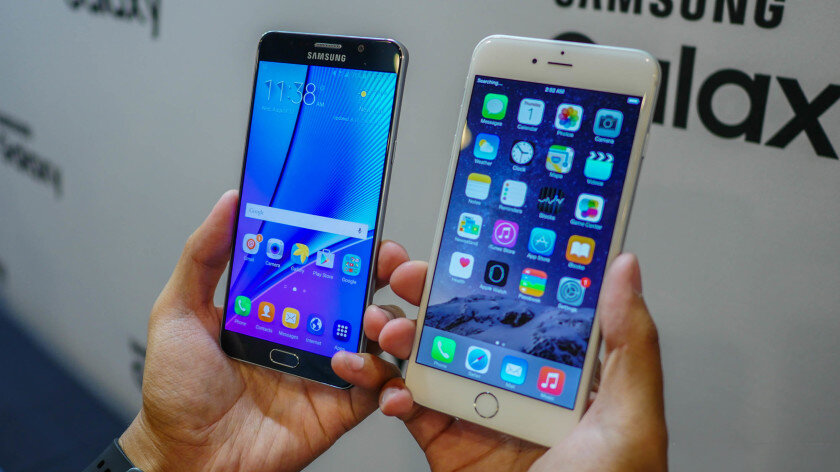
Когда-то было время, когда пересылка контактов с одной мобильной платформы на другую означала ручной набор бесконечного количества имен, телефонных номеров и другой информации. К счастью, в наши дни смартфоны могут выполнять большую часть работы для нас. И, по большей части, это может быть достигнуто за очень короткое время.
Способ №1 - Перенос контактов с iPhone на Android с помощью учетной записи Google
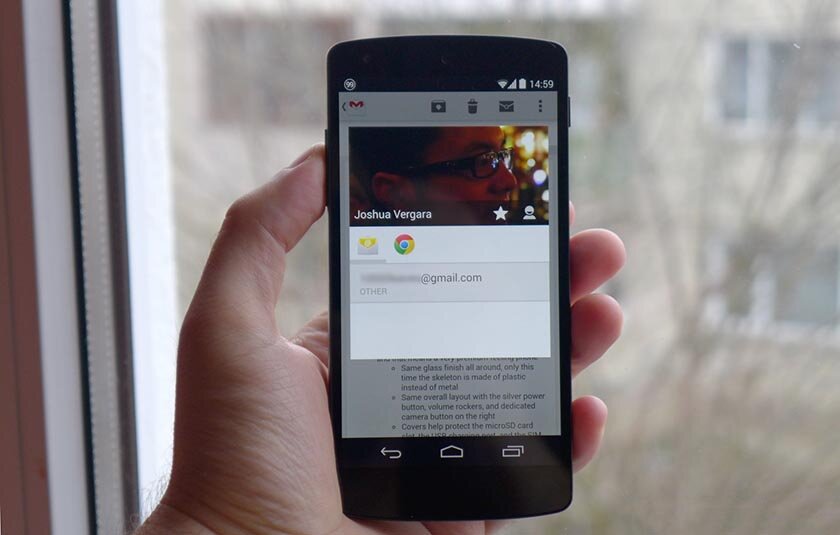
Прежде всего, для использования телефона Android вам потребуется аккаунт Google. Если вам еще нужно установить его, перейдите на главную страницу Google и выберите опцию «создать учетную запись». Вы также можете сделать это прямо со своего смартфона.
После того, как вы создали свою учетную запись Google, возмите свой iPhone и перейдите в раздел «Mail, Contacts, Calendars» в меню «Настройки». Здесь вы войдете в свою учетную запись Google. Нажмите кнопку «Добавить учетную запись», выберите параметр Gmail и введите свои данные для входа.
Затем iPhone спросит, какие части вашей учетной записи Google вы хотите синхронизировать. Убедитесь, что выбрана опция «Контакты»; и ваши устройства iPhone и Android начнут синхронизировать контакты друг с другом. Это та часть, где вам нужно быть терпеливым. Если у вас много контактов, это может занять некоторое время. Просто убедитесь, что подключение к Интернету активно, пока ваши контакты синхронизируются.
Следует отметить, что ваш iPhone не скажет вам, когда ваши контакты будут синхронизированы. Чтобы проверить их ход, перейдите на сайт Google Contacts, войдите в свою учетную запись Google и проверьте список контактов.
Метод №2 - Передача с iCloud
Если у вас включен iCloud на вашем iPhone, этот метод для переноса контактов с iPhone на Android должен занять совсем немного времени.
На iPhone перейдите в «Настройки», выберите «Почта, Контакты, Календари», затем выберите «Учетные записи», где вы увидите «iCloud». Выберите этот вариант, затем включите переключатель для «Контакты». iPhone предложит вам «Объединить» контакты вашего устройства с iCloud.
Как только этот процесс будет выполнен, перейдите на icloud.com в веб-браузере вашего компьютера, войдите в систему с вашим идентификатором Apple, затем выберите «Контакты». Нажмите на значок шестеренки в нижнем левом углу, затем нажмите «Выбрать все». После этого снова нажмите колесо и выберите «Экспортировать vCard».
Перейдите на сайт gmail.com, нажмите кнопку «Почта», затем выберите «Контакты». Перейдите на вкладку «Дополнительно», выберите «Импорт», выберите «Выбрать файл», затем выберите сохраненный файл vCard. Когда это произойдет, Gmail отобразит количество импортированных контактов. На этом этапе у вас могут быть дублированные контакты, и избавиться от них легко. Просто нажмите кнопку «Найти и объединить дубликаты» на вкладке «Дополнительно».
Метод №3 - Передача с iTunes
Если ваши контакты хранятся локально или вы используете учетную запись, отличную от Gmail, вы также можете переносить свои контакты через iTunes на вашем компьютере под управлением Windows или Mac.
Во-первых, подключите свой iPhone к компьютеру. Откройте iTunes и перейдите к экрану устройства, нажав «iPhone» в правом верхнем углу. Откройте вкладку «Информация», затем установите флажок «Синхронизировать контакты с». В раскрывающемся меню выберите «Google Contacts», а затем введите информацию о своей учетной записи Google, когда будет предложено.
Как только ваш iPhone завершит синхронизацию, зайдите на свое Android-устройство с информацией о своей учетной записи Google, и ваши контакты должны быть там.
Честно говоря, вы также можете использовать стороннее приложение, но нам кажется, что лучше всего использовать один из трех перечисленных способов, поскольку они менее сложны. Вероятно, есть еще несколько способов переноса контактов с iPhone на устройства Android, но перечисленные выше методы на сегодняшний день являются самыми легкими.
Поставьте лайк, если нравятся наши материалы и вы хотите чаще видеть их в своей ленте.