
Вспышка на большинстве смартфонов не только полезена для съемки в условиях низкой освещенности. Она также может служить фонариком. Это пригодится во многих разных ситуациях, например, когда вам приходится с трудом открывать входную дверь поздно ночью.
Вариант 1. Включите режим фонарика с помощью быстрого переключения
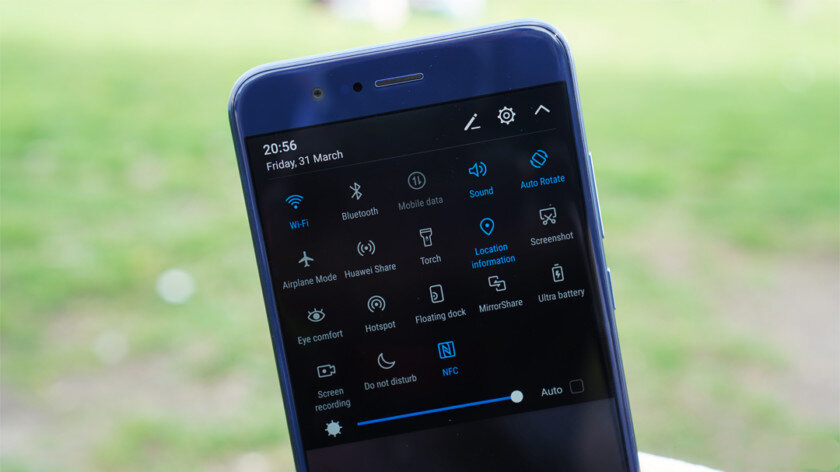
Google представил фонарик включение в Android 5.0 Lollipop, расположенный в быстрых настройках. Чтобы получить доступ все, что вам нужно сделать, это вывести панель уведомлений, найти переключатель и нажать на него. Фонарик будет включен сразу, и когда вы закончите использовать его, просто нажмите на значок снова, чтобы отключить его.
Пошаговые инструкции:
Шаг 1: Потяните панель уведомлений, сдвинув палец вниз от верхней части экрана.
Шаг 2. Найдите переключатель фонарика и нажмите на него, чтобы включить режим фонарика.
Вариант 2. Использование специального приложения
Вполне возможно, что у вас есть приложение для фонарика, предварительно установленное на вашем устройстве, любезно предоставлено производителем, но в случае, если его нет, вам нужно загрузить его из Play Маркета. Не волнуйтесь, большинство из них бесплатно, и у вас есть много разных вариантов.
Shake Flashlight - отличный выбор. Это не будет стоить вам ни копейки и очень прост в использовании. Все, что вам нужно сделать, это загрузить его на свое устройство, открыть его, и всякий раз, когда вы хотите включить фонарик, вы просто слегка встряхиваете устройство. Другой вариант - открыть приложение и включить режим фонарика, нажав значок питания.
Пошаговые инструкции:
Шаг 1: Загрузите Shake Flashlight на ваше устройство.
Шаг 2. Откройте приложение (вам нужно сделать это только один раз, сразу после его установки).
Шаг 3: слегка встряхните смартфон, чтобы включить режим фонарика.
Вариант 3: Воспользоваться Google Assistant
Google Assistant дебютировал в октябре 2016 года на смартфонах Pixel и позволяет вам взаимодействовать с вашим устройством с помощью голосовых команд. Он доступен на всех смартфонах под управлением Android 6.0 Marshmallow и выше и достаточно умен, чтобы воспроизводить музыку, которую вы хотите, даете вам прогноз погоды и, конечно же, включаете режим фонарика.
Чтобы запустить помощник, просто нажмите кнопку «Домой», и он появится на вашем экране. После этого просто скажите что-нибудь вроде «Okay, Google, включить фонарик», и дождитесь, пока цифровой помощник сделает свою магию. Когда вам больше не нужно его использовать, просто скажите: «Okay, Google, выключить фонарик».
Если вы чувствуете, что разговор с телефоном выглядит странный, вы также можете передать свои команды помощнику в письменной форме. Просто откройте его, нажмите на значок клавиатуры в левом нижнем углу и введите «включить фонарик».
Пошаговые инструкции:
Шаг 1: Нажмите кнопку «Домой», чтобы запустить Google Assistant.
Шаг 2: Скажите: «Okay, Google, включите фонарик».
Вариант 4: Используйте жест (только для устройств OnePlus)
Если у вас есть устройство OnePlus, процесс включения фонарика очень прост и быстр. Все, что вам нужно сделать, это нарисовать букву V на экране пальцем, когда он выключен. Но прежде чем вы сможете это сделать, вам нужно включить функцию, перейдя в меню настроек.
Шаг 1. Откройте меню настроек на устройстве OnePlus.
Шаг 2: Нажмите «Жесты».
Шаг 3: Включите опцию «Переключить фонарик».
Шаг 4: После включения просто нарисуйте V на экране пальцем, и он выключен.
Поставьте лайк, если нравятся наши материалы и вы хотите чаще видеть их в своей ленте.