Многие удивляются и восторгаются "живым фотографиям" в Instagram. Это называется синематография и её может сделать каждый.
Синематография - живые фотографии, которые умеют удивлять и привлекают к себе внимание.Да, да, Дзен пока не может грузить
Так как же сделать фотографию живой, имея в наличии Photoshop, пару прямых (относительно) рук и что-то, на что можно записать видео длинной в пару секунд? Очень просто!
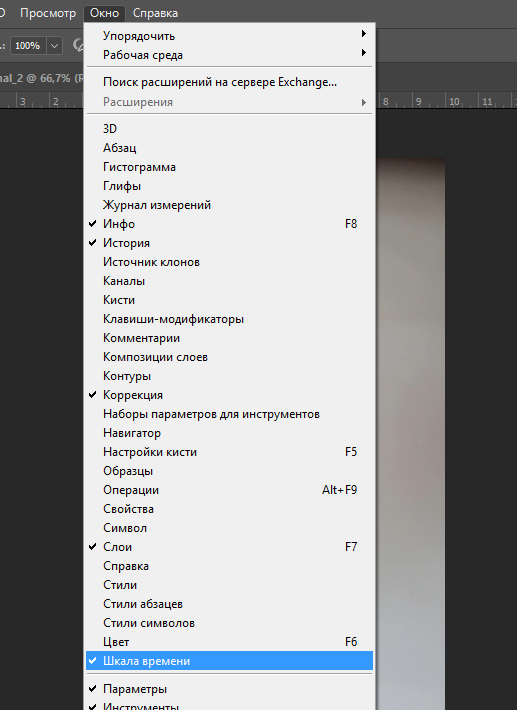
1. Снимаем небольшое видео (хватит и пары секунд, но для большего выбора снимите 15-20 секунд). Загружаем его в фотошоп. Лучше сразу убедиться, что у вас включена "Шкала времени", если же этого нет идем в Окно - Шкала времени.
2. Выбираем удачный момент видео и обрезаем все остальное на шкале времени, оставляя только 1-2 секунды (а может даже только несколько кадров).
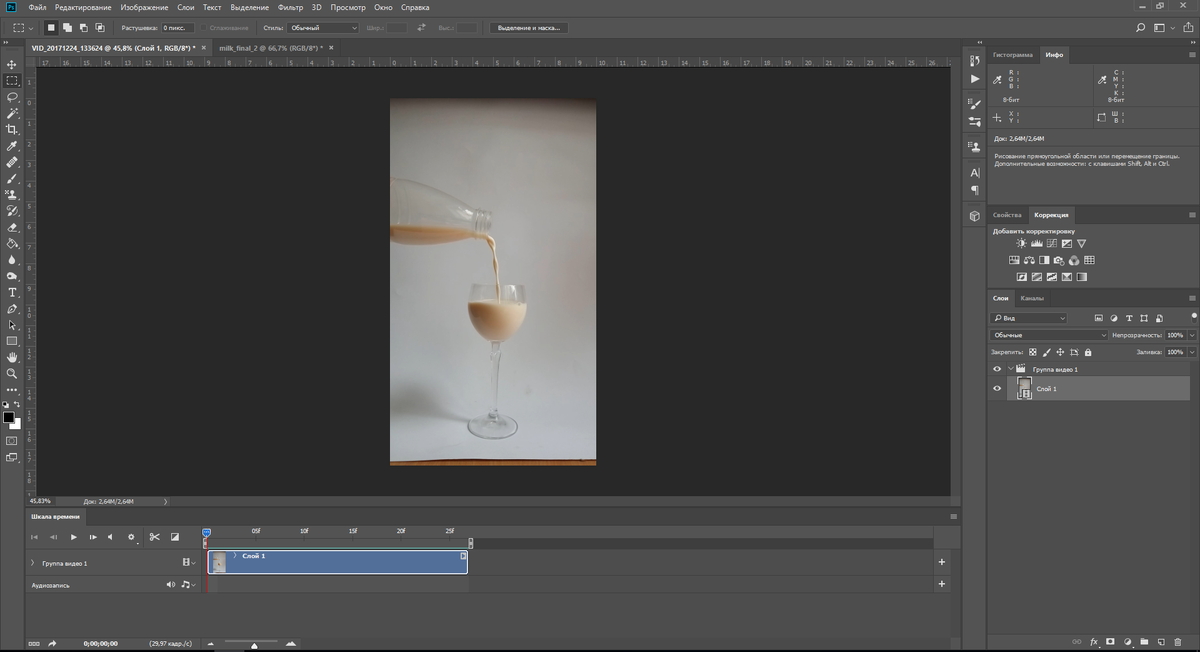
3. Создаем дубликат слоя сочетанием клавиш Ctrl + Alt + Shift + E. Это статичный слой. Он налагается поверх слоя самого видео и с ним нам уже предстоит работать далее.
Создавшийся дубликат превращаем в слой маску нажав на на этот маркер:
4. Далее выделяем наш слой маску и обычной кистью (B на клавиатуре) выделяем ту часть видео (или правильнее сказать фотографии), которая будет двигаться. Для удобства можете нажать \ на клавиатуре, чтобы видеть область, которую выделяете.
5. Осталось только убедится, что наше живое фото выглядит так, как мы хотели и сохранить для веб (выбрав формат GIF).
В конце можно только добавить пару советов, снимайте видео при хорошем освещении, чтобы меньше тратить времени на цветокоррекции. Её вы можете сделать либо до создания вашей живой фотографии, либо уже после в Adobe Premiere Pro или любом другом удобном Вам редакторе.
Спасибо за прочтение! Не забудьте оценить статью и подписаться на канал.