Если вы обновили Windows 7 или Windows 8/8.1 до версии Windows 10, у вас на системном диске появится папка Windows.old, где будет сохранена копия предыдущей версии ОС, Program Files и папки профилей пользователей.
Благодаря этим сохраненным данным, вы сможете вернуться к стоявшей ранее версии ОС. Но через 30 дней папка Windows.old будет автоматически удалена и вернуться к старой версии будет нельзя. Многие пользователи хотят удалить Windows.old практически сразу после установки Windows 10, так как эта папка занимает не меньше 10-15 Гб.
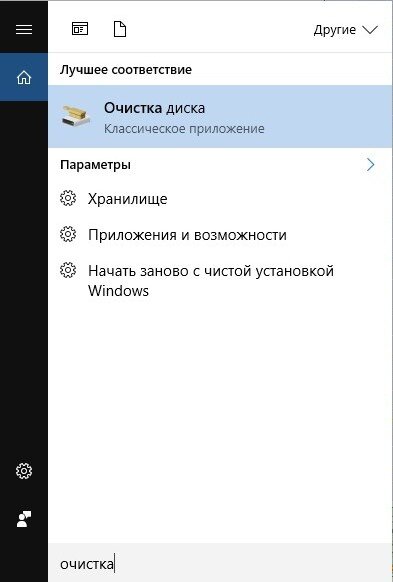
Найдите значок лупы в нижнем правом углу Windows, введите там «очистка». Будет найдено приложение «Очистка диска». Щелкаем по нему правой кнопкой мыши, выбираем «Запустить от имени администратора», выбираем системный диск (обычно это C:). Ждем пока Windows соберет информацию.
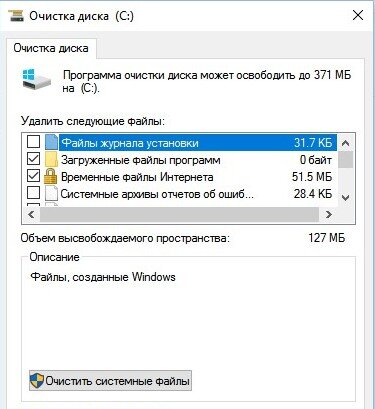
Отмечаем галочкой все нужные пункты, включая «Предыдущие установки Windows», «Временные файлы установки Windows», «Файлы журнала обновления Windows». Осталось нажать ОК и очистить систему от ненужных папок и файлов.
Если вы запустили приложение «Очистка диска» другим способом (не от имени администратора), в одноименном окне нужно выбрать опцию «Очистить системные файлы», чтобы получить доступ ко всем настройкам (см. самый верхний скриншот).
Статья по теме:
Можно ли удалить папки $Windows.~BT и $Windows.~WS