В этой статье я подробно, расскажу как поменять имя сайта сделанного в Конструкторе сайтов uCoz .
Имя Вашего сайта присутствует:
1. В "Шапке" - оно отображается, непосредственно на Всех страницах сайта
2. На вкладке браузера в которой открыт Ваш сайт ( его Главная страница )
Соответственно поменять его придётся в нескольких местах.
Первым делом заменим имя сайта в "Шапке". Это можно сделать как через Панель Управления, так и с помощью Визуального Конструктора на странице сайта.
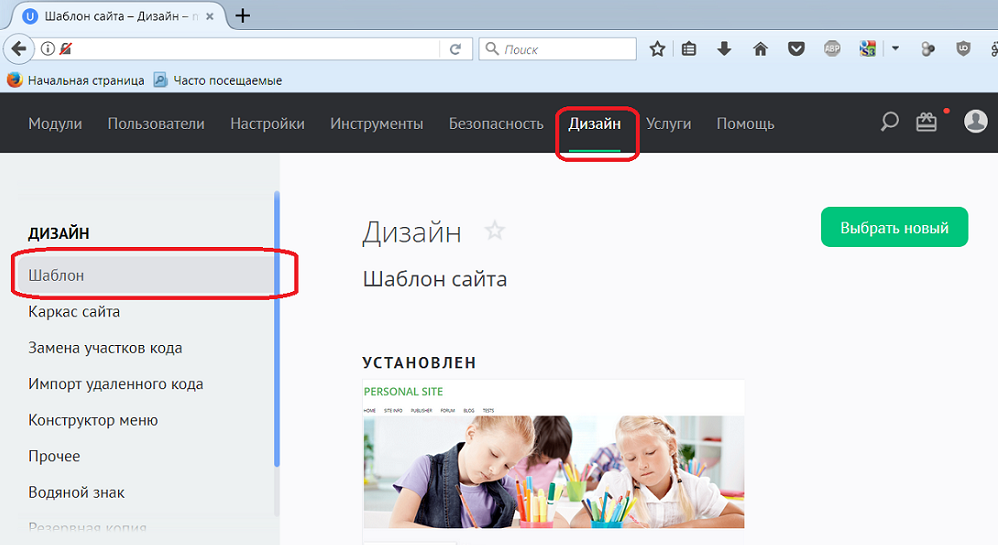
Для смены имени, через Панель управления, нужно зайти на вкладку Дизайн - Шаблон сайта:
Далее открываем выпадающее меню "Выбрать шаблон" и кликаем на строчку "Верхняя часть сайта":
Откроется страничка, шаблона Верхней части сайта, с кодом этого шаблона, в которой Вы увидите текущее имя Вашего сайта. Аккуратно!, не трогая другие части кода, меняем его на нужное Вам и нажимаем кнопку "Сохранить":
Замена имени сайта произведена:
Чтобы убедится, что новое имя Вашего сайта отображается корректно зайдите на, любую, его страничку и обновите её. Если всё прошло нормально Вы увидите на ней новое название.
Для смены имени сайта, при помощи Визуального редактора, нужно сделать следующее:
Открываем Главную страницу Вашего сайта ( в принципе можно и любую другую ) В левом, верхнем углу сайта находится иконка "шестерёнка". Это "быстрая" Панель Управления сайтом ( не путайте её с Основной Панелью Управления ).
Надо нажать на эту "шестерёнку и, тогда, "выедет" сама Панель, и можно будет начать работу с ней. Нам нужен самый последний значок ( пиктограмма ). Нажимаем на него , в выпадающем меню, откроется меню, в котором нам нужно выбрать строку "Включить конструктор":
Жмём на нею - Визуальный конструктор включён:
Далее, чтобы Панель Управления не загораживала, нам, имя нашего сайта скрываем её, нажав на маленький "уголок" в правой её части.
Затем нажимаем маленький треугольничек под картинкой с основным меню сайта."Выезжает" две пиктограмки:стилизованное изображение глаза ( визуальное редактирование ) и значок странички с текстом ( HTML - редактор ).
Вы можете изменить имя сайта при нажатии на любой из этих значков. На мой взгляд, в данном случае, новичку, будет проще воспользоваться Визуальным редактированием. К тому же, в этом варианте, Вы сможете не просто изменить название сайта, но и "поиграться" с его размерами, цветом, выбрать вариант шрифта.
Все эти опции доступны в левом верхнем меню Визуального редактора шаблона "шапки" сайта. При редактировании HTML - кода Вы, безусловно, можете добиться таких же результатов, и даже бОльших, но это потребует от Вас более глубоких познаний. В общем,выбирайте вариант с которым Вам легче работать:
После того как Вы сменили имя, Вашего сайта на новое, не забудьте сохранить сделанные изменения - нажав на кнопку "Сохранить" в нижней части формы редактирования шаблонов. После подтверждения системы, что "Шаблон успешно сохранён", Вы можете смело, закрывать окошко редактирования.
Но на этом, процесс смены имени Вашего сайта, ещё, не завершён!
Для,окончательного, вступления в силу, всех сделанных Вами изменений необходимо произвести, ещё несколько манипуляций в Визуальном редакторе.
Для этого возвращаемся на Главную страницу Вашего сайта ( надеюсь Вы её не закрывали ) и "жмём! на значок "шестерёнки" в левом, верхнем, углу странички. Снова выезжает Быстрая Панель Управления сайтом:
В открывшейся Панели Управления, снова, жмём на крайний правый значок, и выпадает меню, в котором необходимо нажать на кнопку "Сохранить изменения", а затем на кнопку "Отключить конструктор".
Все сделанные Вами изменения будут сохранены и вступят в силу! А Визуальный конструктор будет отключён:
Вот так, теперь, будет выглядеть сайт с новым именем:
Осталось изменить название Вашего сайта которое будет отображается в открытой вкладке браузера, на компьютере пользователя.
Обращаю Ваше внимание, что это название будет действительно, только, для Главной страницы, в отличии от названия которое мы меняли в "шапке"! На других страницах сайта: гостевая книга, блог, каталог файлов и т.д., - во вкладке браузера, будет отображаться имя соответствующего модуля. А название в "шапке" будет присутствовать на Всех страницах Вашего сайта.
Забегая вперёд отмечу, что это название увидят пользователи, которые будут искать какую либо информацию в интернете. Именно это имя сайта берётся поисковыми роботами для формирования описания сайта в результатах поиска.
Так что, если Вы хотите, чтобы Ваш сайт, выгодно, отличался от других - уделите внимание придумыванию, уникальных, имен для Каждой! страницы Вашего сайта.
Подробнее об этом я расскажу в статье посвящённой поисковому продвижению страниц сайта.:
Поменять имя Главной страницы сайта несложно. Для этого надо зайти в Панель управления сайтом и перейти в раздел "Настройки". Там Вы сможете сменить название на нужное Вам:
На этом замена имени для сайта завершена.
Довольно длинная получилась, у меня, статья, - на практике, же, всё делается, гораздо, быстрее : ) Удачи. И постарайтесь придумать имя, для своего сайта, получше. Ведь:
Постоянный адрес этой статьи на моём сайте: Как поменять имя сайта созданного в конструкторе uCoz
Вы можете следить за моими новыми уроками в соцсетях:
Группа в Контакте: Делаем сайт с нуля
Канал в Яндекс Дзен: Делаем и продвигаем сайт
Сообщество Google +: Делаем сайт самостоятельно
Блог в SKIES: Делаем сайт с нуля самостоятельно
Если Вам помогли мои уроки, по созданию и продвижению сайта, Вы можете сделать, добровольный, благотворительный взнос для поддержки моего проекта делаем-сайт.com, переведя произвольную денежную сумму на мой Яндекс Кошелёк:
Удачи в создании и продвижении собственного сайта или интернет - магазина!
Как сделать и раскрутить сайт самому: Все материалы ( статьи )