Режим «Инкогнито» позволяет просматривать веб-сайты, причем история посещений и куки на устройстве или компьютере не сохраняются. В этом режиме браузер не записывает, какие сайты вы посещаете или какие файлы скачиваете — когда пользователь выходит из режима «Инкогнито», история посещений, список скачанных файлов и куки удаляются с диска компьютера или из памяти мобильного устройства. Такой режим можно активировать в Google Chrome на компьютере, Android-устройстве и iOS-устройстве.
На компьютере
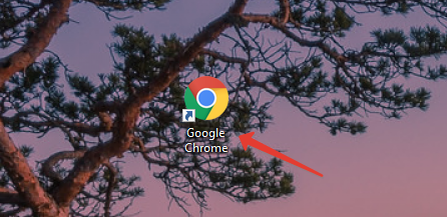
Откройте браузер Google Chrome. Для этого на компьютере найдите значок браузера Google Chrome и щелкните по нему.
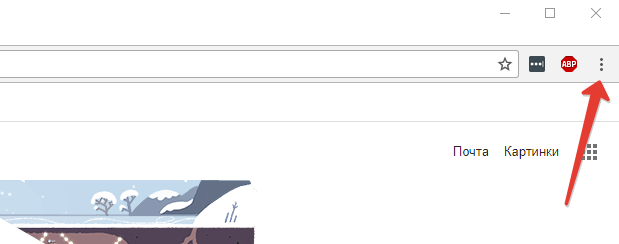
Щелкните по значку в виде трех горизонтальных линий, который расположен в правом верхнем углу экрана. Откроется главное меню браузера.
В меню щелкните по «Новое окно в режиме инкогнито».
Откроется новое окно в режиме инкогнито. В этом режиме панель вкладок имеет более темный цвет, а в верхнем левом углу экрана отображается значок в виде стилизованного шпиона. На первой вкладке нового окна отобразится сообщение «Вы перешли в режим инкогнито».
- Также окно в режиме инкогнито можно открыть, если нажать Ctrl+Shift+N (в Windows, Linux, Chrome OS) или ⌘+Shift+N (в Mac OS X).
На Android-устройстве
Откройте браузер Google Chrome. Для этого на Android-устройстве найдите значок браузера Google Chrome и щелкните по нему.
Щелкните по значку/кнопке меню. Он имеет вид трех расположенных по вертикали точек или трех горизонтальных линий.
Откроется главное меню браузера.
В меню щелкните по «Новая вкладка инкогнито». В окне браузера откроется новая вкладка в режиме инкогнито.
- В одном окне браузера можно пользоваться как обычными вкладками, так и вкладками в режиме инкогнито. Информация о вашей работе в интернете не будет записываться только на вкладках в режиме инкогнито.
Поставьте лайк, если нравятся наши материалы и вы хотите чаще видеть их в своей ленте.