Добавить в корзинуПозвонить
Найти в Дзене
Все о windows

Как выключить компьютер жестом в Windows

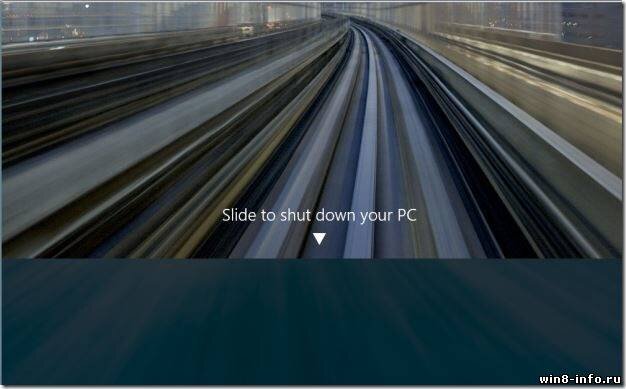
В Windows 8  меню выключение компьютера перенесли в Charms-панель. Некоторым пользователям это не понравилось. Тогда, в Windows 10 было представлено расширенное меню c кнопками выключения, которое открывается по нажатию кнопки «Пуск». Но, если вам и это кажется неудобным, предлагаем Вашему вниманию еще один вариант.Итак, из этой инструкции вы узнаете, как активировать жест «Проведите для выключения» в Windows. В первую очередь, вам нужно открыть проводник и зайти на диск, на который установлена система (обычно, это диск «C:»), зайти в папку Windows, далее в System32 и найти там файл «SlideToShutdown.exe». При запуске этого файла открывается окно с надписью «Slide to shutdown your PC». Далее надо просто потянуть изображение вниз, если вы хотите завершить работу компьютера, или вверх, если вы передумали. Если вам понравилось так выключать компьютер, то можете просто вынести ярлык этого файла на рабочий стол.

В Windows 8  меню выключение компьютера перенесли в Charms-панель. Некоторым пользователям это не понравилось. Тогда, в Windows 10 было представлено расширенное меню c кнопками выключения, которое открывается по нажатию кнопки «Пуск».

Но, если вам и это кажется неудобным, предлагаем Вашему вниманию еще один вариант.Итак, из этой инструкции вы узнаете, как активировать жест «Проведите для выключения» в Windows.

В первую очередь, вам нужно открыть проводник и зайти на диск, на который установлена система (обычно, это диск «C:»), зайти в папку Windows, далее в System32 и найти там файл «SlideToShutdown.exe».

При запуске этого файла открывается окно с надписью «Slide to shutdown your PC».

Далее надо просто потянуть изображение вниз, если вы хотите завершить работу компьютера, или вверх, если вы передумали.

Если вам понравилось так выключать компьютер, то можете просто вынести ярлык этого файла на рабочий стол.