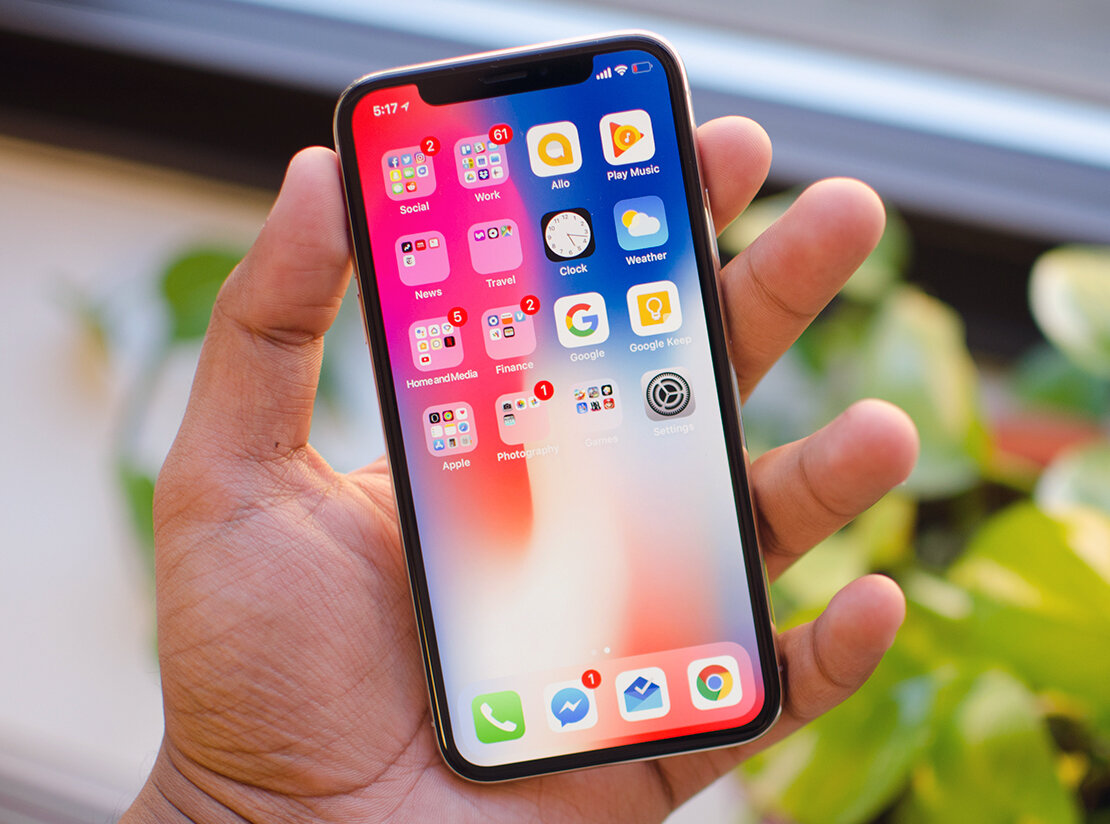
iPhone славится в первую очередь своей уникальной мобильной операционной системой iOS. Сотни тысяч приложений, запускающихся только под ее управлением, делают iPhone таким желанным и притягательным. Как установить приложения на iPhone — именно с этим вопросом мы разберемся сегодня во всех мельчайших подробностях.
Установка приложений на iPhone возможна двумя путями: через ПК, используя iTunes или средствами самого iPhone через Wi-Fi или 3G/4G. Рассмотрим более подробно оба варианта.
Как установить приложение на iPhone через App Store:
1. Запускаем App Store
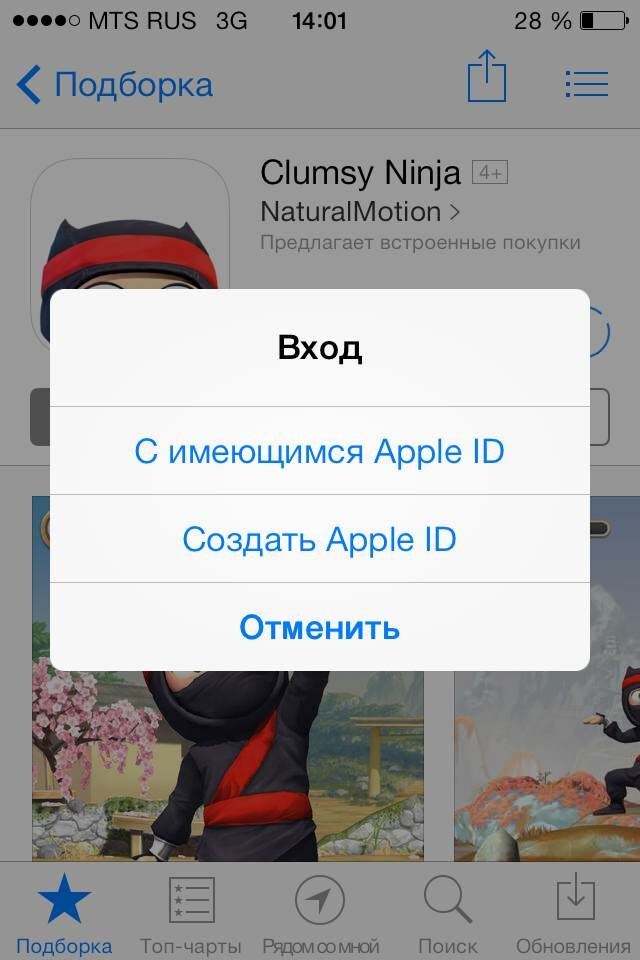
2. Регистрируем или указываем существующие данные Apple ID
3. Выбираем необходимое приложение
4. Нажимаем Бесплатно или на сумму в которую оценивается приложение для загрузки/покупки
5. Ожидаем окончания загрузки приложения
Как установить приложение на iPhone с помощью iTunes:
1. Запускаем iTunes и находим необходимое приложение
2. Нажимаем Бесплатно или на сумму в которую оценивается приложение для загрузки/покупки
3. Вводим данные существующего Apple ID или регистрируем новый аккаунт
4. Ожидаем загрузки приложения
5. Подключаем iPhone, переходим в меню Программы и отмечаем загруженное приложение галочкой
6. Синхронизируем iPhone с iTunes нажатием кнопки Синхронизировать
Поставьте лайк, если нравятся наши материалы и вы хотите чаще видеть их в своей ленте.