Вдохновленный книгой Дмитрия Соколова-Митрича решил написать этот пост, приуроченный к 20-летнему юбилею Яндекса.
Многие мои коллеги: SEOшники и Директологи, да и я сам часто ругаемся на алгоритмы, факторы ранжирования, неверно переклеенные домены и зеркала сайтов и т. д. Но надо отдать должное: Яндекс - лидер поисковых систем в русскоязычном сегменте интернета. И точка.
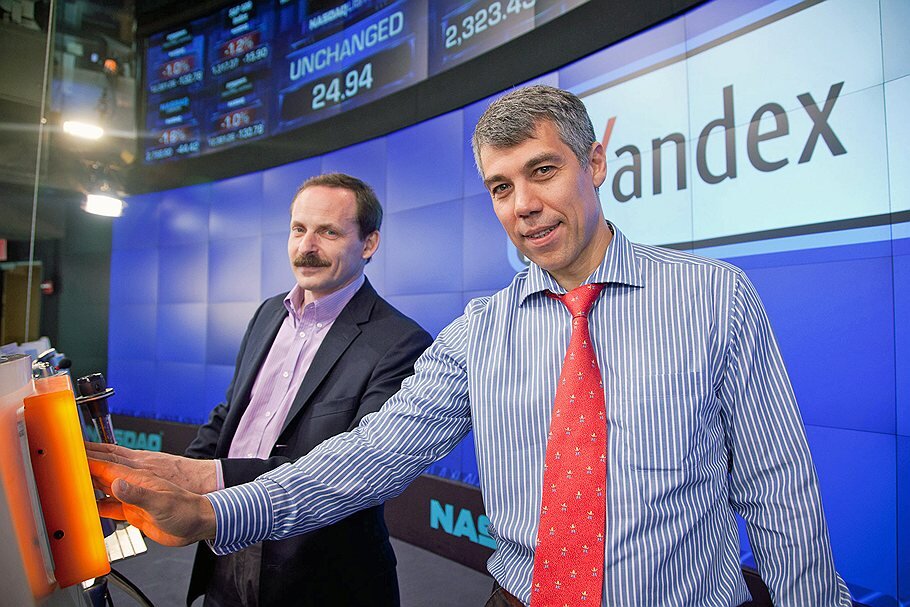
Сегодня, 23 сентября 2017 года, поисковику исполняется 20 лет. По этому поводу яндексоиды выложили в общий доступ "Яндекс.Книгу" и отсняли мини-сериал из 12 видеороликов о сервисах и технологиях, которые изменили мир.
В роликах появляются сотрудники компании и рассказывают о рождении самых значимых сервисов Яндекса: Яндекс.Директ, Яндекс.Дзен, Яндекс.Погода, Яндекс.Карты и так далее. Их можно посмотреть по ссылке:
Ну а книгу можно скачать отсюда:
https://yadi.sk/i/N8ADfWno3N9nR3
Что ж, поздравляем!
Больше у меня нет слов, одни эмоции (положительные). Хотя... Вот восстановленный пост от 2014 года, когда Яндекс выкатил одно из обновлений своего браузера:
4 кардинальных изменений нового Яндекс.Браузера
Первое, и, пожалуй, самое основное – это интерфейс. А точнее его отсутствие. Разработчики давно стремились отказаться от идеи что браузер — это «окно» в мир Интернета.
Если мы вспомним внешний вид обычного браузера, то с легкостью сможем представить себе вкладки, адресную строку и панель управления. Да и вообще браузер выглядит как стандартное окно любой программы.
Однако, с появлением всевозможных интернет-сервисов, мультимедиа, облачного ПО (об одном из них я рассказывал в этой статье) да и внешний вид современных сайтов предполагает полноценное взаимодействие пользователя и страницы. Согласитесь, современные страницы Интернета – это уже далеко не простые текстовые html-документы, а нечто гораздо большее.
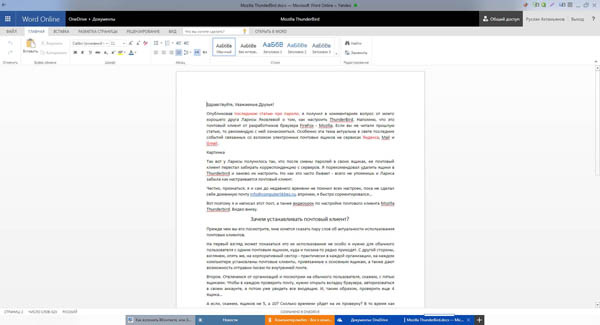
Если говорить о работе Яндекс.Браузера с облачным программным обеспечением, то тут не возникает никаких сомнений в том, что он идеально подходит для этого. Посмотрите, как выглядит тот же Word OnLine из OneDrive:
А вот так выглядит Фотошоп Онлайн:
Вообще, в плане интерфейса, разработчики стремились минимизировать его, а то и вовсе отказаться от привычного вида окна браузера. Это было сделано для того, чтобы браузер перестал быть простым окном, а превратился в нечто такое, что действительно делает работу в Интернете максимально эффективной, не отвлекаясь на адресную строку, панель инструментов и прочие элементы интерфейса традиционного окна.
Второе. Анимированный фон. Это, пожалуй, один из самых ярких и запоминающихся элементов Яндекс.Браузера. Фон представляет собой короткое зацикленное видео различных видов природы. Смотрится очень красиво.
Третье. Сами закладки, а вернее часто посещаемые сайты превратились в симпатичные плитки, причем это не минискриншоты, а логотипы сайтов, по которым можно легко ориентироваться.
Четвертое. Прозрачность. Яндекс.Браузер разворачивается на весь экран и практически полностью его занимает, за исключением нижней панели быстрого запуска Windows. Шапка браузера отражает цвет самого верхнего края страницы. Мы привыкли уже к интерфейсу Windows Aero, где применяется эффект тусклого или матового стекла. В Яндекс.Браузере реализовано нечто подобное, с той лишь разницей, что, повторюсь, шапка становится такого же цвета, как и верхний край страницы.
Вот такие 4 кардинальных изменений были внесены в новый Яндекс.Браузер. И именно они действительно позволяют называть новую альфу браузером будущего. По прочим настройкам, кнопкам и элементам, я думаю, вы сами понажимаете и посмотрите, как они работают. Мне же хочется отдельно отметить раздел «Дополнения». Здесь масса любопытного…
Раздел «Дополнения» нового Яндекс.Браузера
Для Яндекс.Браузера написано уже довольно много дополнений, которые вы с легкостью найдете в Каталоге Яндекса. Я же назову те, которые «идут в комплекте» с инсталлятором самого браузера. Их уже не нужно устанавливать, а достаточно просто активировать. Все они разбиты на категории:
1. Инструменты:
- Скриншоты – теперь снимки экрана можно делать прямо из браузера. Причем сразу же их можно распечатать, сохранять на жесткий диск, предоставить в общий доступ через сервис prntscr.com, расшарить в соц.сети и, конечно же, редактировать.
- Комфортный просмотр видео – плагин, который, по идее, должен создавать эффект кинотеатра, но сколько я не пытался найти заветный значок плагина в виде лампочки, мне так и не удалось «погрузиться в атмосферу кинотеатра». Если у вас все получилось – напишите об этом в комментариях.
- Турбо – тут и так все понятно. Когда у нас медленный Интернет, то мы включаем этот режим и радуемся скорости соединения.
2. Синхронизация. Здесь есть 4 приложения, которые помогут синхронизировать с другими устройствами все наши вкладки и закладки; логины и пароли; всевозможные статьи и видео, а также есть плагин для синхронизации с Evernote.
3. Покупки. Здесь есть пара приложений, которые подскажут цены на товары, а также магазины, где их можно приобрести.
4. Сервисы Яндекса. Тут тоже все стандартно. Доступна Яндекс.Погода, Яндекс.Пробки и Яндекс.Почта.
5. Безопасный Интернет. Это самый интересный раздел для тех, кто стремится защитить свой браузер от рекламы, всплывающих окон, флеш-баннеров. Здесь доступны 4 плагина:
- Антишок – защитит вас от агрессивной анимации, шокирующих изображений и прочего непотребного контента.
- Блокировка флеш и видео баннеров. Этот плагин заблокирует все тяжелые флеш-анимации и видео, которые заметно замедляют работу браузера из-за своей загрузки.
- Репутация сайтов WoT (Web of Trust). Этот индикатор оповещает об уровне доверия других пользователей к какому-либо сайту. В зависимости от уровня доверия, индикатор может быть одного из трех цветов: красный – плохо; желтый – средне; зеленый – хорошо. Более того, установив этот плагин вы сможете давать уже свою оценку тому или иному сайту.
6. AdGuard. Аналог, ставшего уже знаменитым AdBlock, который как мы знаем, блокирует контекстную рекламу, флеш-баннера, а также iframe-коды.