Друг! Недавно в нашей статье мы рассказывали, как произвести базовую настройку телефонов в Cisco CME (CUCME) используя интерфейс командной строки. Сегодня мы сделаем то же самое, но уже при помощи графического интерфейса Cisco Configuration Professional (CCP) , про установку которого можно почитать здесь.
ДОБАВЛЕНИЕ CME РОУТЕРА В CCP
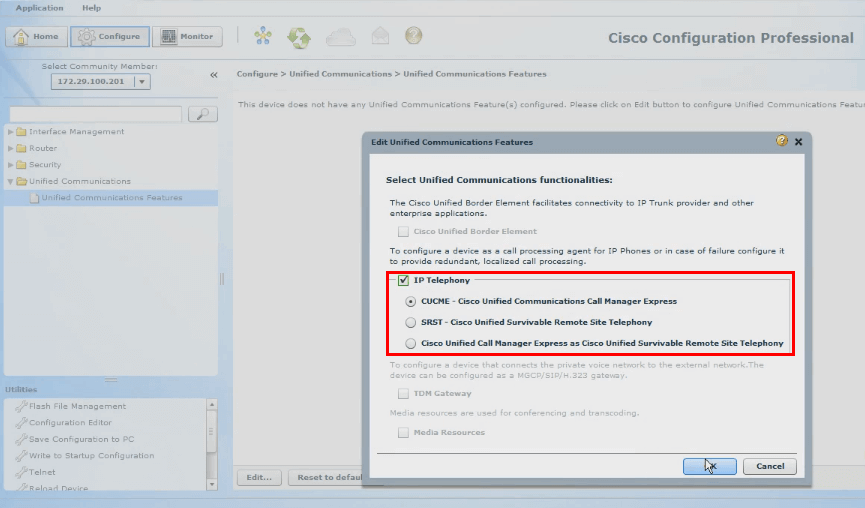
Первым делом настроим наш роутер как CME. Для этого выбираем наш роутер в списке Select Community Member и нажимаем Configure и выбираем вкладку Unified Communications Features.
Здесь нам будут доступны следующие опции:
- Cisco Unified Border Element (CUBE) – эта опция настраивает роутер как шлюз для IP телефонии для IP-IP сервисов, таких как IP Telephony Service Provision (IP-TSP). CUBE предоставляет типичные пограничные сервисы такие как NAT/PAT, и добавляет к ним VoIP функциональность для билинга, безопасности, контроля, QoS и прочего.
- IP Telephony – CUCME – CCP настраивает роутер как отдельную CME систему.
- IP Telephony – SRST – Позволяет IP телефонам использовать CME роутер как резервное устройство, если они потеряли связь с кластером CUCM.
- IP Telephony – Cisco Unified Call Manager Express as Cisco Unified Survivable Remote Site Telephony – предоставляет то же самое что и SRST, но с полным набором функций CME. Однако из-за этого уменьшается количество поддерживаемых телефонов.
- TDM Gateway – добавляет функционал шлюза, который может быть сконфигурирован вместо или совместно с CME.
- Media Resources – позволяет настроить цифровой сигнальный процессор DSP.
Нам нужно поставить галочку IP Telephony, выбрать пункт CUCME – Cisco Unified Communications Manager Express, нажать ОК и затем в открывшемся окне нажать Deliver, после чего на маршрутизаторе будут произведены необходимые начальные настройки (какие именно команды будут применены можно увидеть в окне предпросмотра).
НАСТРОЙКА TELEPHONY SERVICE
Cisco предоставляет графический интерфейс для конфигурации ephone и ephone-dn (что это такое можно почитать тут). Однако просто взять и добавить ephone-dn (тут они называются “Extensions”) и ephone (они называются “Phones”) нельзя, интерфейс выдаст нам ошибку, что сначала нужно настроить Telephony Service
Поэтому займемся настройкой Telephony Service. Чтобы это сделать нужно перейти в меню Configure – Unified Communications – Telephony Settings.
Здесь нам необходимо настроить следующие поля:
- Supported Endpoints – какой протокол будут использовать телефоны (SIP, SCCP или оба)
- Maximum number of phones – максимальное количество ephone (команда max-ephones)
- Maximum number of extensions – максимальное количество ephone-dn (команда max-dn)
- Phone registration source IP address – адрес регистрации телефонов (команда ip source address)
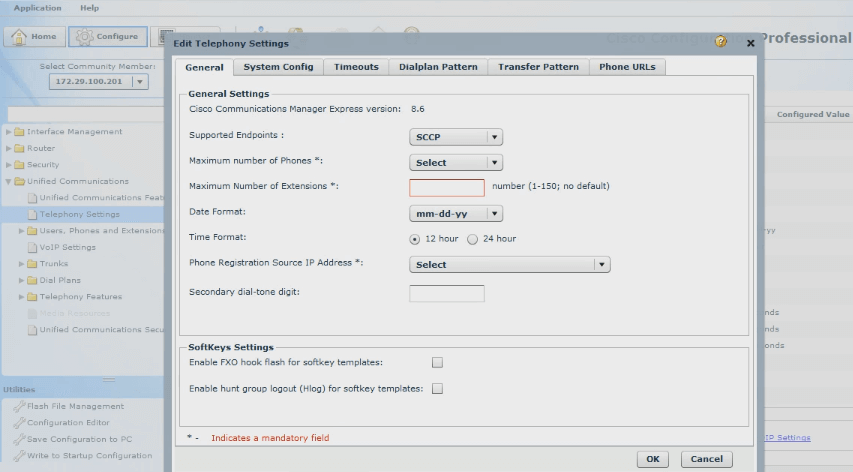
Иногда CCP может не обновлять конфигурацию CME, после внесения изменений. Если вы указали все необходимые настройки, но все еще получаете ошибку, что нужно настроить Telephony Settings, то в этом случае нужно вручную обновить конфигурацию, нажав кнопку Refresh.
Если вы используете GNS3 для эмуляции роутера с CME, то при попытке войти в меню Telephony Settings будет появляться ошибка “An internal error has occurred”, и начальные настройки нужно ввести через интерфейс командной строки маршрутизатора.
После того как мы заполнили поля нажимаем ОК, а затем Deliver. Теперь мы можем добавлять телефоны.
ДОБАВЛЕНИЕ ТЕЛЕФОНОВ, НОМЕРОВ И ПОЛЬЗОВАТЕЛЕЙ В CCP
Начнем с добавления Extension, который технически является ephone-dn.
Переходим во вкладку Configure – Unified Communications – Users, Phones and Extensions – Extensions и внизу нажимаем Create
Здесь заполняем следующие поля:
- Primary Number – номер телефона (единственное обязательное поле)
- Secondary Number – дополнительный номер
- Name to be displayed on phone line – имя, которое будет отображаться на телефоне
- Description – описание
- Active calls allowed on a Phone Button – количество одновременных звонков (single-line или dual line)
После заполнения нужных полей нажимаем ОК и Deliver, после чего телефон появляется в таблице с номерами.
Теперь перейдем к настройке Phones. Для этого переходим во вкладку Configure – Unified Communications – Users, Phones, and Extensions – Phones (или Phones and Users, в зависимости от версии) и нажимаем Create.
Здесь нам нужно заполнить два обязательных поля: модель телефона Cisco, который мы хотим добавить и его mac адрес, в формате xxxx.xxxx.xxxx .
Внизу в столбце Available Extensions появятся созданные нами номера. Нам нужно перенести необходимый номер в правую таблицу, нажав кнопку со стрелкой вправо, выбрав номер линии и указав ее тип и тип звонка (в зависимости от версии CCP, привязка Phone к Extension может производиться в меню создания пользователя).
В этом же окне мы можем создать пользователя. Используя свой аккаунт, пользователь может управлять настройками своего телефона через веб-интерфейс. Для этого переходим во вкладку User и указываем логин в строке User ID, а также пароль для входа. При создании юзера из этого меню, он будет ассоциирован с этим телефоном. В зависимости от версии CCP, может меняться местонахождение этой вкладки, и она может быть расположена в Configure – Unified Communications – Users, Phones, and Extensions – User Settings.
Применяем настройки также нажатием клавиш ОК и Deliver.
Также в CCP можно импортировать большое количество экстеншенов и телефонов в файлах .CSV через Bulk Import Wizard, который находится на панели справа.
Также при помощи CCP можно проверить работоспособность системы и телефонов, через меню Configure – View – IOS Show Commands, где из выпадающего списка можно выбрать команду show и CCP отобразит ее вывод.