Друг, на днях к нам в офис подъехал E1 - шлюз от китайского вендора Dinstar модели MTG200-1-E1. Взяв в руки коробку мы устремились в лабораторию – скрещивать шлюз с E1 потоком со стороны ТфОП и с IP – АТС Asterisk другой.
КОРОТКО ПРО ШЛЮЗ
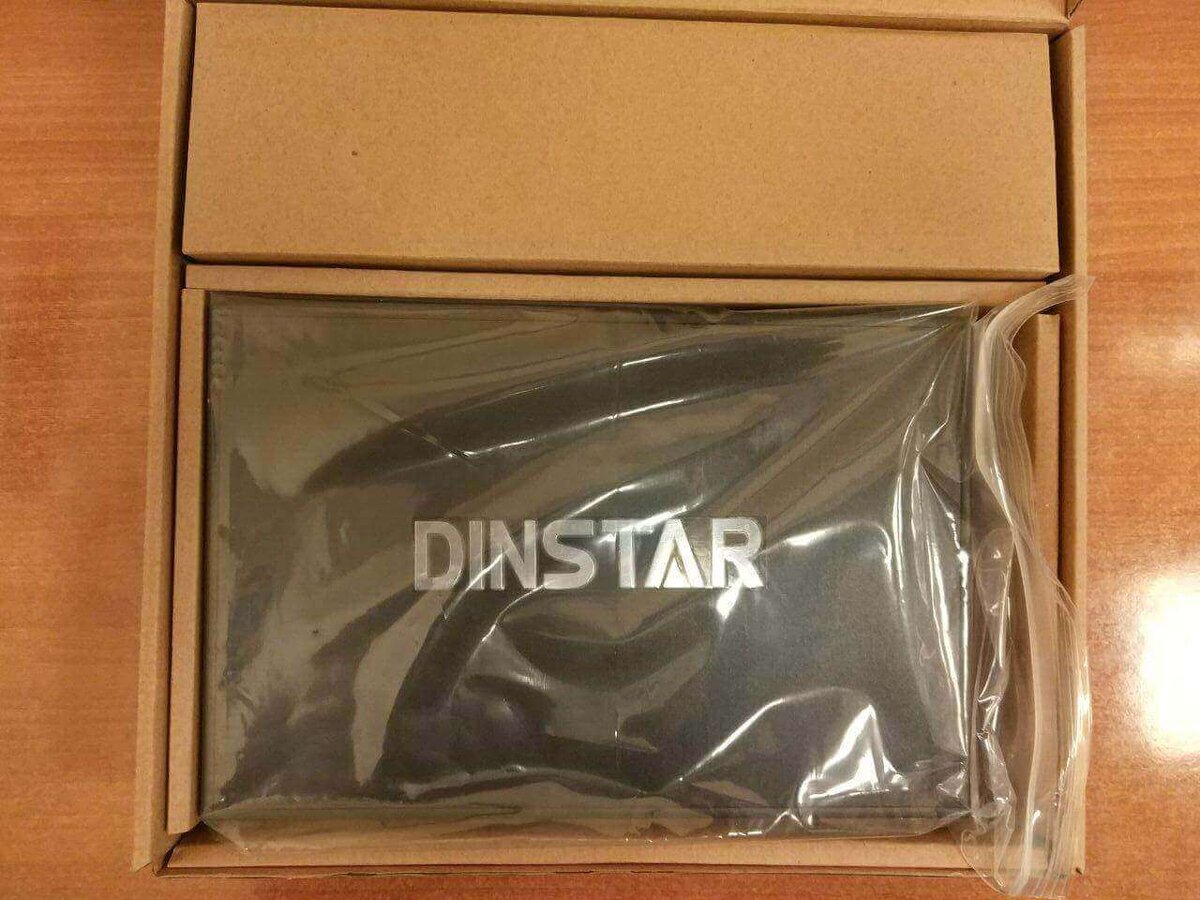
Произведем небольшой «анбоксинг» шлюза. Изделие поставляется в коробке и защищено специальной пленкой:
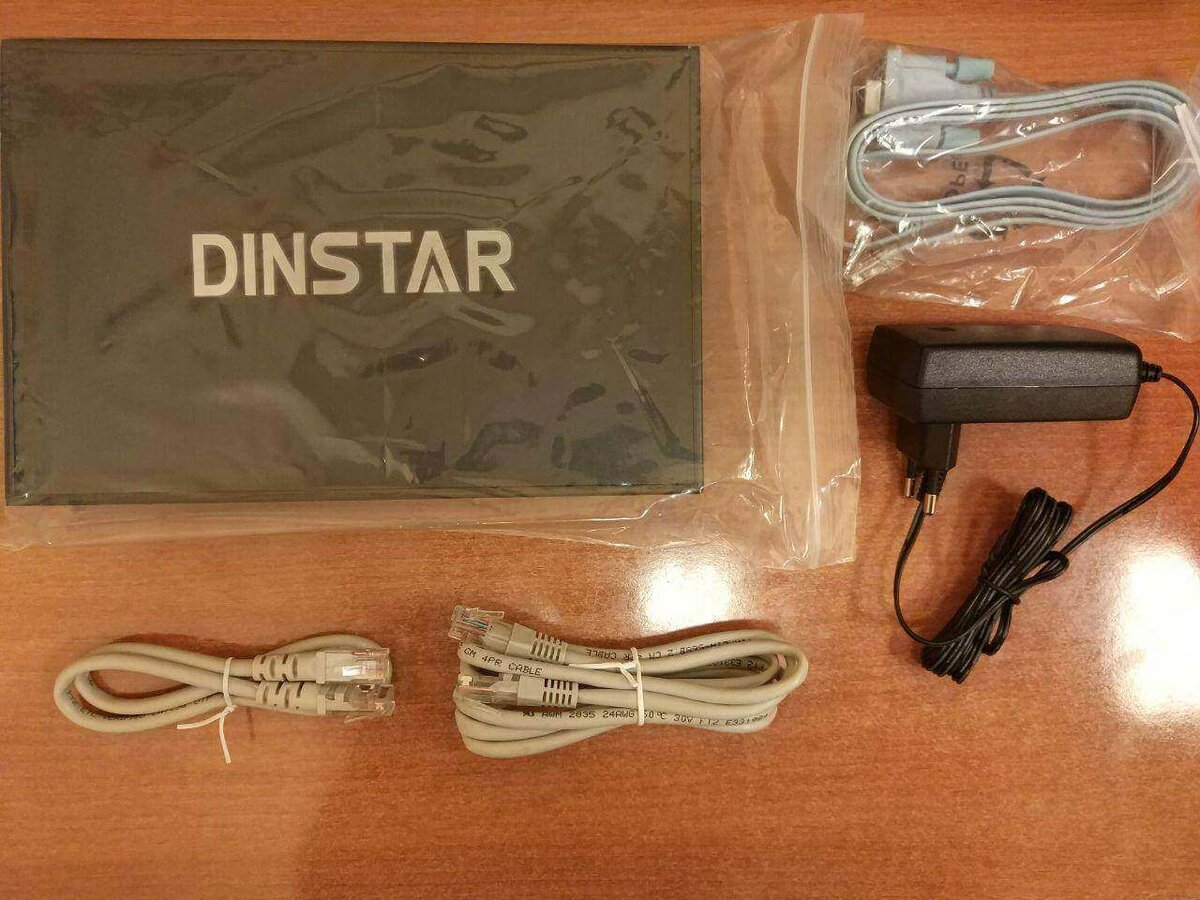
В комплект поставки входит:
- Ethernet – кабель;
- Провод для подключения E1 потока;
- Консольный кабель;
- Сам шлюз;
На фронтальной панели MTG200 расположились:
- Индикатор питания;
- Индикатор «алярмов»;
- Физический разъем, предназначенный для сброса настроек устройства к заводским;
- Консольный порт;
- Индикация E1/T1 и Fast Ethernet интерфейсов;
Разворачиваем шлюз на 180 градусов и видим:
- Разъем для подключения питания;
- Физические интерфейсы для E1/T1;
- Физический интерфейсы для Fast Ethernet;
Вот такой шлюз ожидает своего владельца :) Мы переходим к настройке связки с IP – АТС Asterisk с помощью FreePBX.
СВЯЗКА СО СТОРОНЫ ASTERISK
Настройки мы будем выполнять с помощью графического интерфейса FreePBX 14 версии. Подключившись, переходим в раздел Connectivity → Trunks и добавляем новый транк для MTG200 (chan_sip). Дайте удобное для вас имя транка в поле Trunk Name. В разделе Outgoing (исходящие параметры) заполняем:
host=IP_адрес_Dinstar
type=friend
fromuser=логин
username=логин
secret=пароль
qualify=yes
port=5060
context=from-pstn
Переключаемся на вкладку Incoming (входящие параметры) и указываем следующие реквизиты:
disallow=all
allow=alaw&ulaw
canreinvite=no
context=from-pstn
dtmfmode=rfc2833
username=логин
secret=пароль
qualify=yes
insecure=invite
host=dynamic
type=friend
Отлично. Теперь давайте проверим статус этих пиров:
Мы немного забежали вперед, и, как видите, статус нашего входящего пира так же отмечен как OK. Это возможно, только после создания «плеча» в сторону Asterisk на шлюзе. Мы наглядно покажем этот процесс далее.
После, создайте входящий/исходящий маршрут для направления вызовов в нужном направлении или формате. Как это сделать, можно прочитать в этой статье.
СВЯЗКА СО СТОРОНЫ ПРОВАЙДЕРА
Приступаем к настройке шлюза. Провайдер прислал нам следующие параметры:
Каждая настройка сильно зависит от параметров вашего провайдера. Свяжитесь с ним, перед настройкой
- CRC выключен
- D-канал User
- А-номер от Вашей АТС должен приходить 10 знаков с типом National (49Xxxxxxxx)
- План нумерации А-номера должен быть ISDN/Telephony
С ними мы и будем работать. По умолчанию, шлюз почти готов к работе – поменяем некоторые параметры. Переходим в раздел PRI Config → PRI Trunk и добавляем новый транк со следующими настройками:
Скорректируем SIP параметры: переходим в SIP Config → SIP Parameter:
Скорректируем SIP параметры: переходим в SIP Config → SIP Trunk. Указываем IP – адрес и порт со стороны Asterisk:
Настроим общие E1/T1 параметры: PSTN Group Config → E1/T1 Parameter :
Готово. Делаем телефонный звонок и проверяем, как занимаются тайм – слоты на нашем шлюзе: Status & Statistics → E1/T1 Status :
Мы сделали входящий звонок – как видите, зеленым цветом, отображается занятый тайм – слот, а сам звонок, улетает по SIP в сторону Asterisk.