Всем привет! Недавно одну из наших статей мы посвятили рассказу о Route Patterns. Сегодня мы продолжим рассматривать механизм маршрутизации звонка в Cisco Unified Communications Manager (CUCM), и рассмотрим, что происходит с вызовом после того как он попал под определенный паттерн – а именно про Route List и Route Group.
Рассмотрим, как происходит процесс маршрутизации.
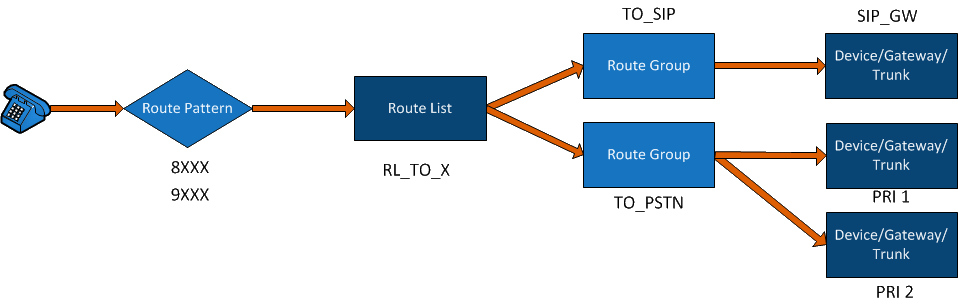
После набора номера в Route Patterns происходит сверка с заданными паттернами и выбирается подходящий, который указывает на Route List, который указывает на группы Route Group, которые в свою очередь указывают на устройства, шлюзы и транки.
НАСТРОЙКА ROUTE GROUP
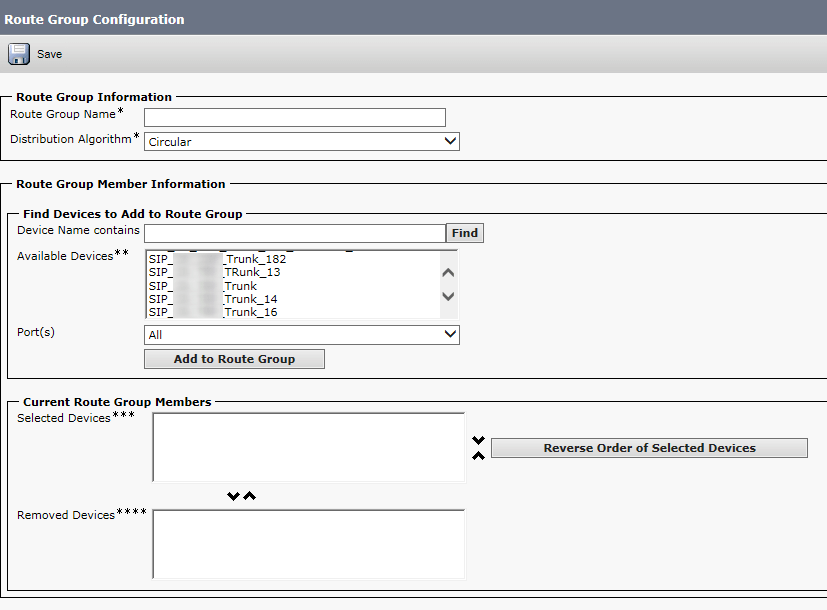
Для создания группы нужно перейти во вкладку Call Routing → Route/Hunt → Route Group и нажимаем Add New. Тут указываем название группы и в поле Distribution Algorithm выбираем, по какому алгоритму будут распределяться устройства – Top Down или Circular. Сами устройства, транки или шлюзы выбираем в поле Available Devices и для добавления в группу нажимаем кнопку Add to Route Group. После этого добавленное устройство появляется в поле Selected Devices. Для сохранения настроек нажимаем Save.
НАСТРОЙКА ROUTE LIST.
Чтобы создать список нужно вкладку Call Routing → Route/Hunt → Route List и нажать Add New. Здесь указываем название, описание и группу (по умолчанию – Default). После нажатия Save внизу появляется поле Route List Member Information, в котором нужно нажать кнопку Add Route Group.
В открывшемся окне в строке Route Group выбираем необходимую группу и нажимаем Save. Также в этом окне содержатся настройки трансформации номеров. После этого добавленная группа появится в поле Selected Groups. Затем добавляем остальные группы и сохраняем настройки.
Проверить получившийся маршрут можно перейдя во вкладку Call Routing → Route Plan Report. Здесь можно увидеть список паттернов Route Patterns, список Route Listна который они указывают, группы Route Groups, которые содержит список и устройства, шлюзы и транки, указанные в группе. Это наглядно показывает в иерархическом порядке структуру маршрутизации.