В данной статье мы рассмотрим VoIP шлюз Yeastar Neogate TA800, произведем его анпакинг и настроим его для работы с Asterisk. Поехали!
Yeastar Neogate TA800 - это 8-портовый FXS шлюз, поддерживающий протоколы SIP и IAX2. В качестве транспортных протоколов могут использоваться TCP, UDP, TLS и SRTP. Также имеется поддержка факса по стандартам T.38 и G.711. С помощью данного шлюза можно подключить имеющиеся аналоговые телефонные аппараты к IP-АТС или провайдеру облачной IP-телефонии.
РАСПАКОВКА И ВНЕШНИЙ ВИД УСТРОЙСТВА
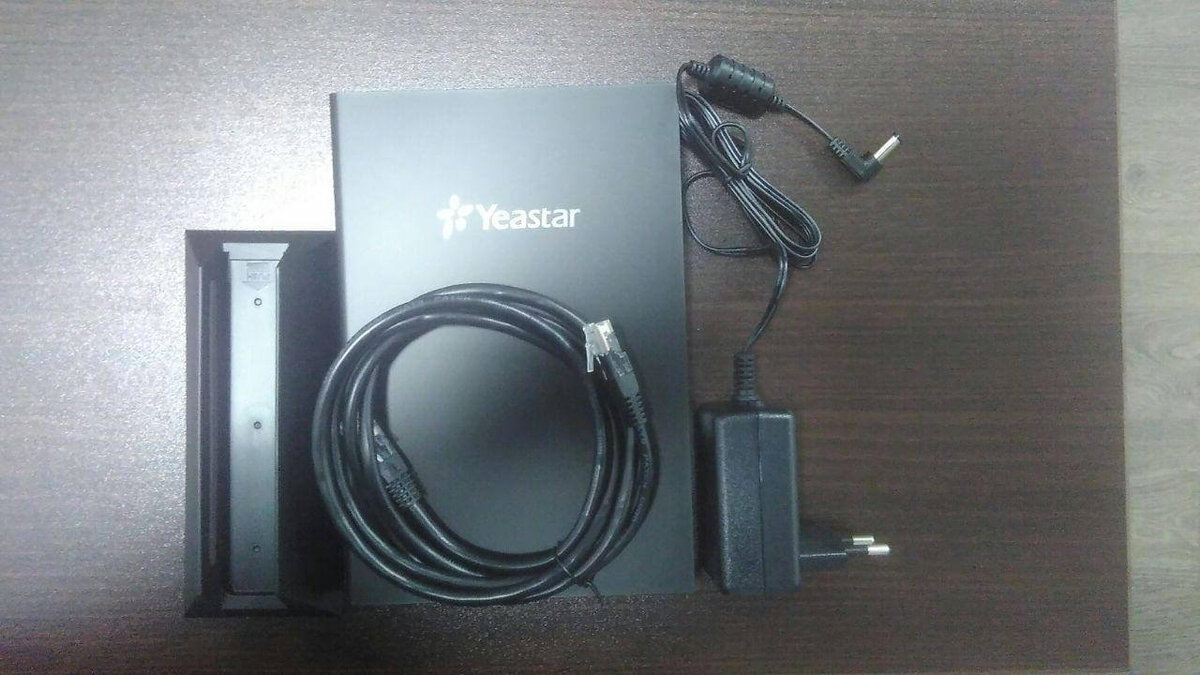
Шлюз поставляется в фирменной коробке от производителя. В комплект поставки входит:
- Cам шлюз Yeastar TA800
- Подставка
- Блок питания на 12 Вольт
- Руководство пользователя
- Инструкция по установке
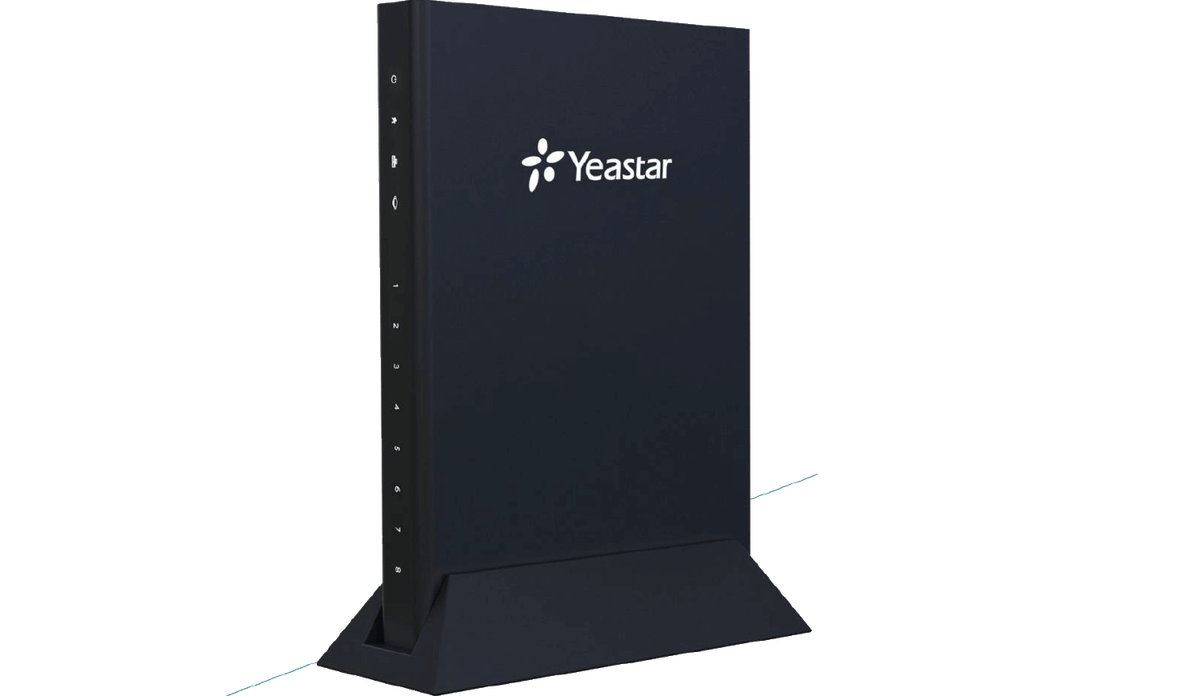
На передней части корпуса шлюза расположились индикаторы:
- PWR - индикатор питания;
- RUN - индикатор состояния устройства;
- LAN - индикатор подключения к локальной сети;
- WAN - индикатор подключения к WAN (зарезервировано);
- FXS PORT - статус FXS порта (1-8);
На задней части корпуса шлюза расположились:
- Порт для подключения блока питания;
- Кнопка сброса к заводским настройкам RESET;
- LAN порт для подключения к локальной сети (RJ-45);
- WAN порт (зарезервирован);
- 8 FXS портов для подключения аналоговых телефонных аппаратов или факса (RJ-11);
- FXS PORT - статус FXS порта (1-8);
ПОДКЛЮЧЕНИЕ И НАСТРОЙКА ДЛЯ РАБОТЫ С ASTERISK
Для того, чтобы подготовить устройство к дальнейшей настройке, необходимо выполнить следующие шаги:
- Подключить устройство к сети электропитания через блок;
- Подключить устройство к локальной сети через LAN порт;
- Подключить аналоговый телефонный аппарат к одному из FXS портов шлюза;
- Подняв трубку на телефонном аппарате мы должны услышать зуммер, далее необходимо зайти в голосовое меню, для этого наберите ***;
- Нам нужно выяснить IP-адрес устройства, для этого, находясь в голосовом меню – нажмите 1 - Вам продиктуют IP адрес;
- Полученный IP адрес введите в адресную строку Вашего браузера. Перед Вами откроется web-интерфейс устройства. Данные для входа по умолчанию - admin/password
Важно! По умолчанию, устройство получает IP адрес по DHCP. Если в вашей сети не используется DHCP, то возможно понадобится подключиться к шлюзу напрямую и настроить на нём необходимый IP адрес. Узнать текущий IP адрес можно также через голосовое меню.
Далее необходимо перейти на вкладку System→ LAN Settings и настроить устройству статический IP адрес
Далее переходим на вкладку Gateway → VoIP Server Settings:
И записываем в него данные для подключения к серверу IP-АТС Asterisk (В нашем случае 192.168.1.150 – это IP адрес Asterisk.)
Далее переходим на вкладку Port List:
И отредактируем параметры портов для подключения к серверу IP-АТС. Необходимо внести сюда данные внутренних номеров (Extensions), настроенных на нашей IP-АТС. (В нашем случае это номер 1012), в поле Primary Server выбрать учетную запись сервера, которую мы создали в предыдущем шаге.
Остальные порты настраиваем аналогично. Жмём кнопку Save и готово. Теперь можно звонить с аналогового телефона, подключенного к порту шлюза через IP-АТС Asterisk. Проверить статус подключения портов, можно во вкладке Statu