Мы продолжаем обзор бюджетных решений сегмента SOHO (Small office/home office). Если в Вашем офисе установлен роутер ZyXEL последних поколений, то Вы можете расширить его функционал и сделать из него базовую станцию по стандарту DECT, к которой можно будет подключить 6 телефонных трубок и вести до 4 одновременных разговоров. Интересно? Тогда в статье расскажем, как настроить данный DECT модуль для ZyXEL Keenetic и интегрировать с IP – АТС Asterisk.
НАСТРОЙКА
Все очень просто – USB модуль для DECT подключается в соответствующий интерфейс роутера, после чего его необходимо перезагрузить. Далее в интерфейсе маршрутизатора появится опция настройки DECT – телефонии. Приступим к настройке. Открываем вкладку DECT – база:
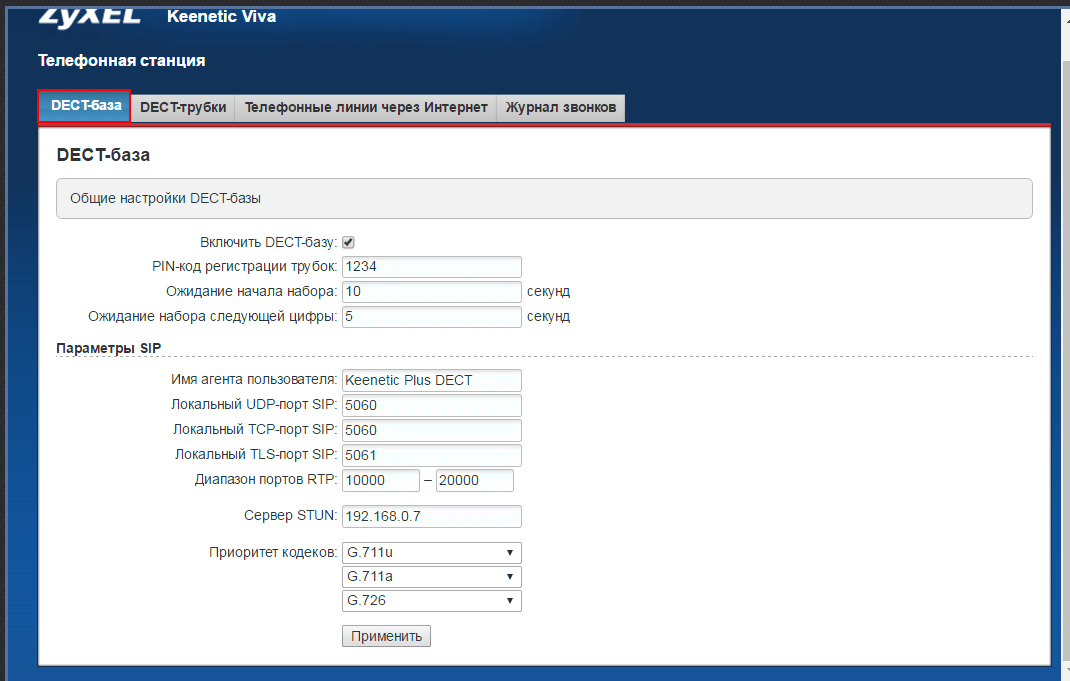
Производим настройки следующих параметров:
- Общие настройки
- Включить DECT – базу - отметить галочкой
- PIN-код регистрации трубок - пин - код, который пользователь будет вводить на трубке при регистрации.
- Ожидание начала работы - время ожидания набора номера. Например, абонент нажал кнопку звонка и не ввел номер в течение указанного в данном поле времени. По его истечению он услышит короткие гудки.
- Ожидание набора следующей цифры - при наборе номера, абоненту будет дано указанное в данном поле время на ввод одной цифры номера.
- Параметры SIP
- Имя агента пользователя - имя, которое будет подставляться в user agent в SIP сообщениях
- Локальный UDP-порт SIP - порт, на котором роутер будет слушать SIP запросы, отправленные UDP транспортом
- Локальный TCP-порт SIP - порт, на котором роутер будет слушать SIP запросы, отправленные TCP транспортом
- Локальный TLS-порт SIP - порт, на котором роутер будет слушать SIP запросы, отправленные TLS (шифрование) транспортом
- Диапазон портов RTP - UDP порты, на которых ZyXEL будет принимать/отправлять RTP потоки
- Сервер STUN - если Ваш сервер IP – АТС находится за NAT от DECT устройства, укажите здесь его внешний адрес. Если внутри, укажите просто IP – адрес Asterisk
- Приоритет кодеков - кодеки, которые будет использовать Keenetic. Проверьте, чтобы указанные здесь значения совпадали с кодеками на IP – АТС Asterisk.
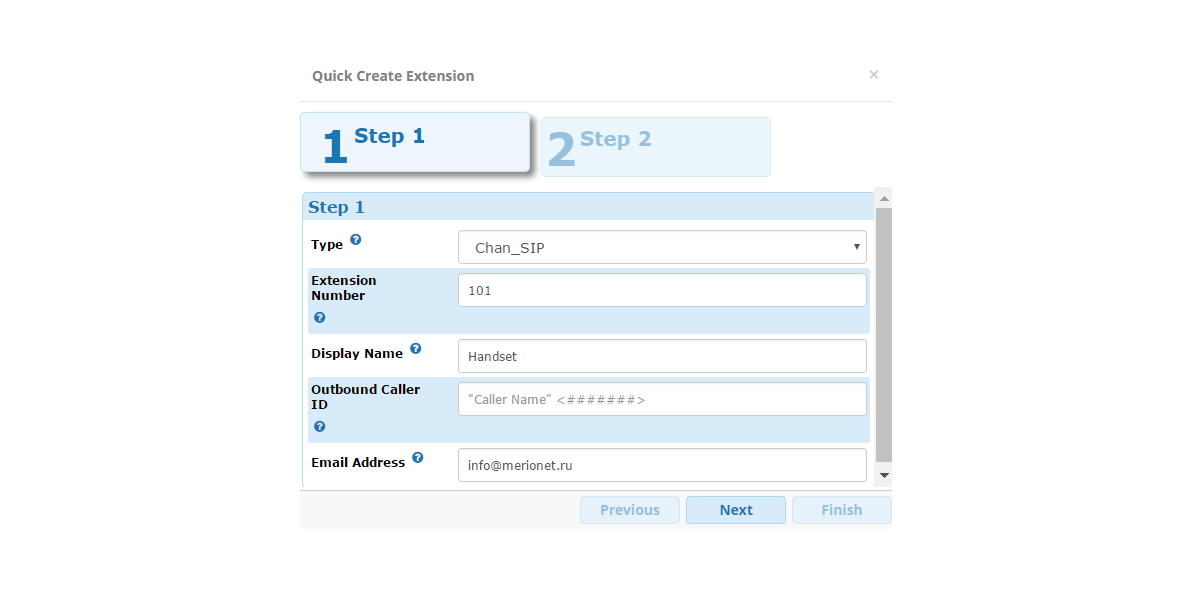
Создаем внутренний номер на IP – АТС Asterisk с помощью графического интерфейса FreePBX 13. Переходим во вкладку Applications → Extensions и нажимаем Quick Create Extension. Создаем 101 номер.
С процессом создания внутреннего номера Вы можете более детально ознакомиться в статье по этой ссылке.
После успешного добавления, переходим во вкладку Телефонные линии через интернет на роутере и нажимаем добавить линию:
- Включить линию - отметить галочкой
- Название линии, SIP ID, Отображаемое имя, Логин - указываем созданный номер. В нашем случае это 101
- Пароль - значение из поля secret в FreePBX.
- Провайдер - выберите другой из пула доступных провайдеров телефонных услуг
- Сервер регистрации SIP, Домен SIP, Прокси - сервер SIP - укажите IP – адрес IP – АТС Asterisk.
Важно: В новых версиях, по умолчанию, драйвер chan_sip функционирует на порту 5160. Если не указать порт, то DECT будет отправлять запросы на дефолтный порт 5060. Вы можете указать нужный IP:ПОРТ через двоеточие.
Остальные параметры можно оставить без изменений. Сохраняем настройки и видим, что наша 101 линия подключена:
Подключите трубку к DECT – базе с помощью пин – кода, который мы указывали в начале настройки. Далее, переходим в раздел DECT - трубки и для доступного производим настройки, через какую линию необходимо принимать и совершать звонки:
Тем самым, в итоге, у нас получится следующая картина:
Готово! Теперь можно принимать и совершать звонки: