Сегодня мы поговорим о настройке программного телефона 3CX и его настройке для работы с IP – АТС Asterisk. Важно отметить, что данный обзор сделан на основе четвертой версии программного продукта, так как начиная с последующих версий, 3CX Phone стал «проприетарным», то есть совместимым только с IP – АТС 3CX Phone System.
УСТАНОВКА
После того, как вы загрузили программный телефон 3CX Phone приступаем к его установке. Инсталлятор тривиален:
- Соглашаемся с лицензионным соглашением
- Выбираем путь для установки софтфона
- Нажимаем Install
По окончанию установки нажимаем Launch 3CX Phone
НАСТРОЙКА
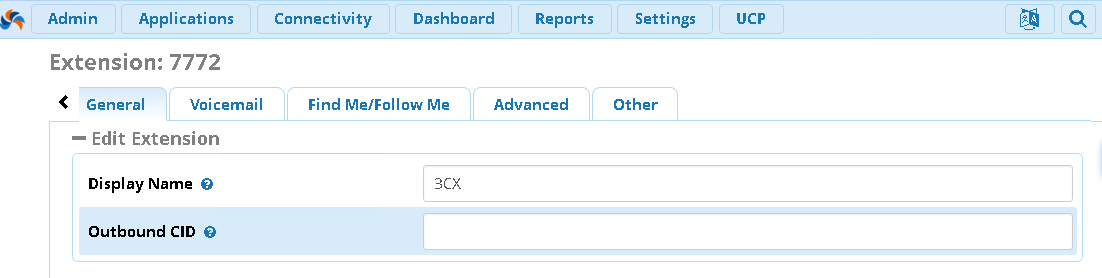
Заранее, на IP – АТС Asterisk, с помощью графического интерфейса FreePBX 13 мы создали внутренний номер:
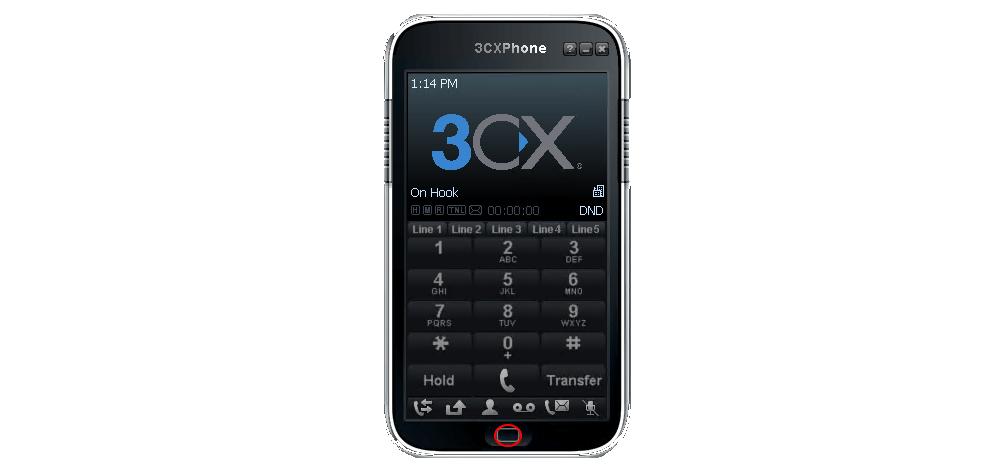
Переходим к настройке SIP – аккаунта на 3CX Phone. Нажмите на нижнюю программную кнопку, как показано на скриншоте ниже (выделено красным):
После этого откроется основное поле конфигурации. Выбираем раздел Accounts:
В окне настройки аккаунтов нажимаем New и вводим необходимые реквизиты:
Рассмотрим параметры подробнее:
- Extension - ваш внутренний номер. В нашем случае это 7772
- ID - так же укажите внутренний номер
- Password - ваш пароль. Это значение из поля secret в FreePBX
- Specify the IP of your PBX/SIP Server - указать IP – адрес АТС. Здесь доступны две опции:
- I am in the office – local IP - если вы находитесь внутри локальной сети, то есть в том же широковещательном домене, что и ваша IP – АТС, тогда укажите внутренний адрес IP – АТС Asterisk. -
- I out of the office – external IP - если Ваше подключение происходит по внешнему IP - адресу АТС через публичную сеть, то укажите здесь этот адрес.
Нажимаем ОК и смотрим статус нашего программного телефона:
Готово. Программный телефон теперь может совершать и принимать звонки.