Операционные системы семейства Windows устроены таким образом, что со временем в них накапливается "мусор". Это и ключи реестра, и файлы на жестком диске, оставшиеся после программ, которые вы уже удалили, и многое другое. В этой статье вы узнаете, как обеспечить долгую и стабильную работу вашей системы.
1 Используйте портативные версии программ
У многих программ есть так называемые портативные (Portable) версии, которые при своей работе не оставляют следов в системе и не требуют установки на компьютер. Достаточно лишь скачать программу и запустить исполняемый файл.
Примеров много:
CCleaner Portable (ссылка http://ccleaner.club/portable.html)
AIMP Portable (ссылка http://www.aimp.ru/?do=download). Здесь портативную версию можно выбрать в процессе распаковки плеера.
Если же вы не нашли портативную версию нужной вам программы, ее можно сделать самостоятельно (ссылка на одну из инструкций https://www.jaswindows.ru/2016/03/kak-sozdat-portable.html).
2 Производите регулярно очистку реестра
Используя выше упомянутую бесплатную программу CCleaner, можно очистить реестр Windows от неиспользуемых ключей. Для этого запускаем программу, выбираем раздел "Реестр". Нажимаем кнопку "Поиск проблем".
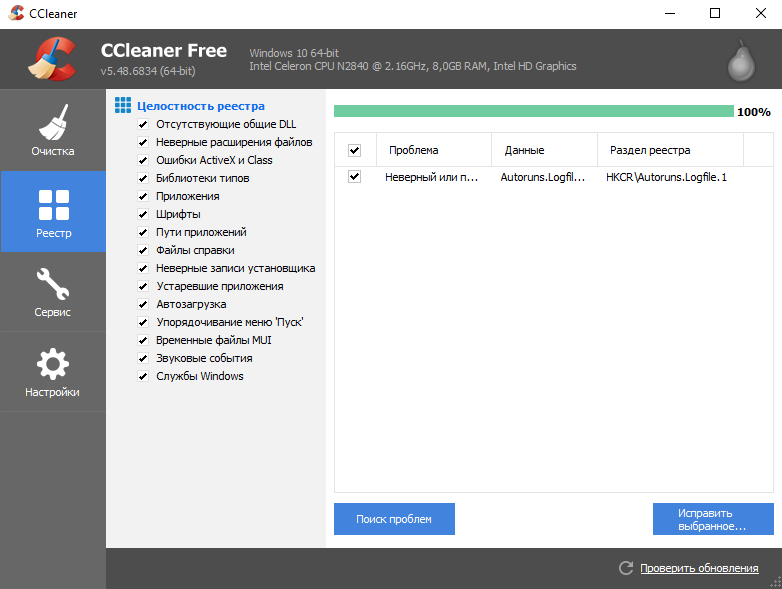
В моем случае нашлась всего одна ошибка, но их могут быть сотни. Все они могут вызывать задержки в работе ПК. Далее нажимаем "Исправить выбранное". При желании можно сохранить резервные копии изменений, затем жмем "Исправить".
Кстати, если вы будете пользоваться первым советом, то количество таких ошибок сократится в разы.
Не производите такую операцию слишком часто, так как это не будет иметь особого смысла. Один раз в пару месяцев вполне достаточно.
Также данная программа умеет очищать место на жестком диске от ненужных файлов, раздел "Очистка".
3 Удаляйте неиспользуемые программы и игры
Сделать это можно через панель управления или с помощью сторонних программ. Если вы пользуетесь компьютером продолжительное время, наверняка у вас скопилось множество программ, которыми вы не пользуетесь. Их следует удалить.
После удаления ненужных программ и игр рекомендуется очистить реестр, следуя советам пункта 2.
4 Убрать лишние программы из автозагрузки
Если ваш компьютер долго включается, то основной причиной может быть наличие большого списка программ, которые загружаются при старте системы.
Чтобы это проверить и исправить, нажимаем комбинацию клавиш Cntrl+Shift+Escape, открывается диспетчер задач. Если он не имеет вкладок, нажмите кнопку "подробнее", переходим во вкладку "Автозагрузка", там вы увидите список программ, которые могут запускаться при старте системы. (Для Windows 10)
Если же у вас Windows 7, то данный раздел открывается другим способом. Нажимаем комбинацию клавиш Win+R, вводим в строку "msconfig" без кавычек, в открывшемся окне переходим во вкладку "Автозагрузка".
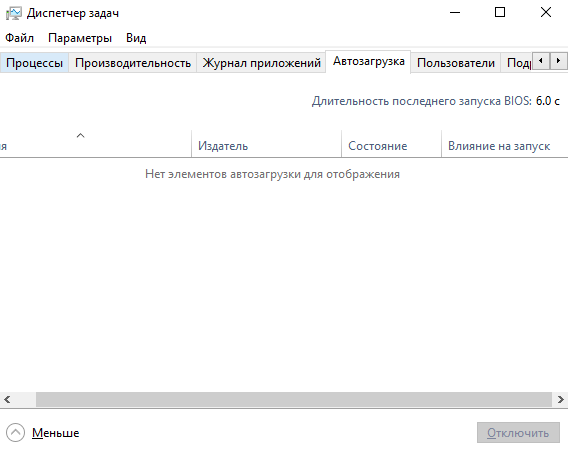
В моем случае в автозагрузке вообще нет программ, но у вас они, скорее всего будут. Иногда их бывает даже больше десяти.
Включен ли автозапуск для конкретной программы, можно увидеть в колонке "состояние". Также в колонке "влияние на запуск" указано, как сильно эта программа влияет на запуск системы. Выделяем ненужную программу и нажимаем "отключить". Если вы не знаете, что за программа, можно смело ее отключать, работе системы это не повредит.
В статье представлены основные советы по улучшению работы системы.
Если материал был вам полезен, пожалуйста, поддержите автора лайком и подпиской на канал. Впереди вас ожидает еще множество интересных и полезных статей.