В Windows 10, как впрочем и в предыдущих операционных системах от Microsoft, по умолчанию открытие папок и файлов всегда настроено двойным щелчком по левой кнопке мыши. Некоторые пользователи задаются вопросом: “Зачем для открытия папок использовать двойной клик? Не проще ли вместо этого открывать папки и файлы одним нажатием?”. Мнения могут быть разными, ведь для кого-то привычней двойной клик. Тем, кто всегда использует такой вариант, ничто не мешает попробовать открывать папки и файлы одним нажатием левой кнопки мыши. Настроить очень просто, а если не понравится, то также просто вернуть все обратно.
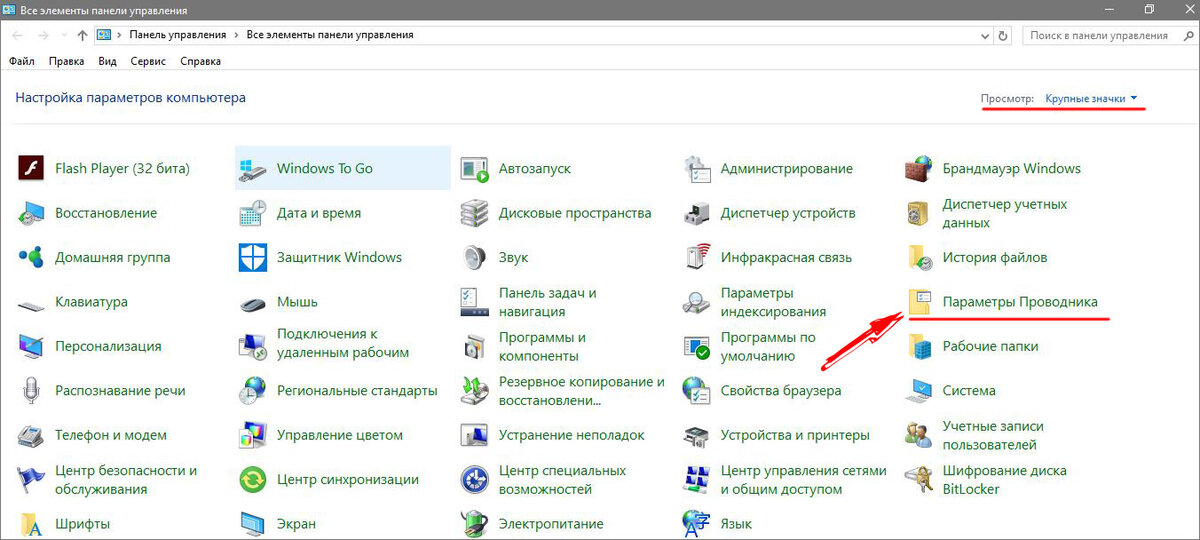
Добраться до этих настроек можно несколькими способами. Например, открыть «Панель управления», сверху, в правой части окна, в поле «Просмотр», вместо «Категория», выставить «Крупные значки» (или «Мелкие значки»). После этого выбрать раздел «Параметры Проводника».
В открывшемся окне, на вкладке «Общие», отметить пункт «Открывать одним щелчком, выделять указателем». По желанию еще можно отметить пункт, чтобы подписи под значками всегда были подчеркнуты или только тогда, когда вы наводите на них указатель мыши. Затем «Применить» и «ОК».
Добраться до параметров проводника можно еще проще. Открыть любую папку или Проводник, сверху нажать «Файл» и выбрать из выпадающего меню «Изменить параметры папок и поиска».