Смартфон стал неотъемлемой частью нашей жизни, и он хранит в себе немало важных данных. Ценные контакты, дорогие сердцу фотографии, важные сообщения, заметки и многое другое, что нам необходимо иметь при себе, но ни в коем случае нельзя потерять.
Смартфоны MEIZU готовы вам помочь держать информацию в сохранности, осталось только уметь всем этим грамотно пользоваться. Об этом мы сегодня и поговорим.
Приступим!
Предотвращаем потерю данных
Люди делятся на два типа: те, кто не делает бэкапы, и те, кто уже их делает. И я рекомендую вам после прочтения сегодняшнего материала присоединиться ко второй группе, если вы пока еще в первой.
Поэтому для начала давайте рассмотрим, как можно предотвратить потерю важной цифровой информации.
Автосинхронизация Google и Flyme
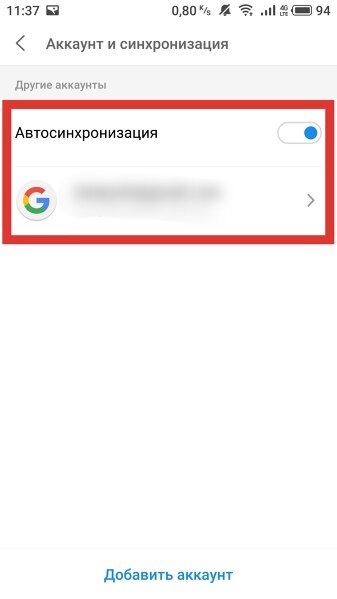
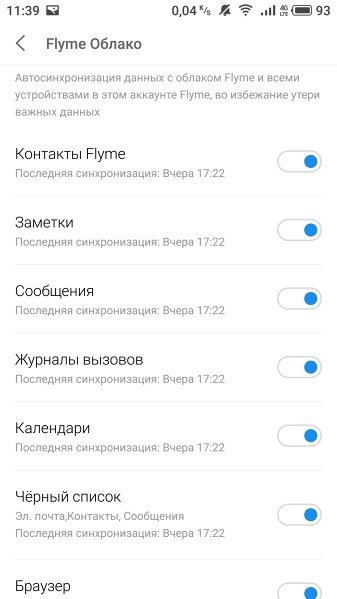
Первое, что я рекомендую проверить на вашем смартфоне, включена ли автосинхронизация с серверами Google и Flyme. Первая позволяет синхронизировать контакты и записи календаря, а вторая чуть более функциональна, и к этим двум видам данных добавляет синхронизацию заметок, сообщений, журнала вызовов, черного списка и данных браузера. При включенной автосинхронизации вся перечисленная информация будет надежно храниться в облаке, и вы всегда сможете получить к ней доступ. После полной очистки либо же на новом смартфоне после входа в аккаунты эти данные появятся на аппарате.
Автосинхронизация Google находится по пути:
- Настройки – Аккаунт и синхронизация – Ваш аккаунт Google
Автосинхронизация Flyme находится по пути:
- Настройки – Строка с вашей аватаркой вверху списка – Облако
Резервное копирование
Более полную защиту данных от непредвиденных обстоятельств позволяет осуществить штатное резервное копирование Flyme, которое находится по пути:
- Настройки – Память и резервные копии – Копирование и восстановление
Оно совершается только в ручном режиме, поэтому я рекомендую делать такой бэкап хотя бы раз в месяц без каких-либо причин, а также в обязательном порядке перед каждой перепрошивкой, получением Root-прав и редактированием системных файлов.
В этом случае вы делаете "слепок" системы с контактами, сообщениями, журналом вызовов, приложениями и их данными, настройками рабочего стола (порядок иконок), фотографиями и некоторыми системными настройками. Начиная с Flyme 7, вы можете зашифровать резервную копию, и тогда восстановление будет возможно только на том устройстве, на котором предварительно был совершен вход в ваш Flyme-аккаунт.
Результатом резервного копирования станет ZIP-архив в папке backup со всеми сохраненными данными, который можно перенести на компьютер либо же в любой облачный сервис. Как только он понадобится, его необходимо вернуть в папку backup и воспользоваться функцией восстановления по тому же пути:
- Настройки – Память и резервные копии – Копирование и восстановление
Облачная синхронизация фотографий и видео
Как правило, фотографии и видео на вашем смартфоне являются тем уникальным контентом, который в случае его утери, восстановить будет невозможно. Именно поэтому я рекомендую настроить автовыгрузку изображений в какое-либо облачное хранилище. Для этого можно использовать приложения Google Фото, Яндекс.Диск, OneDrive, Dropbox и подобные.
Лично я пользуюсь приложением Google Фото, так как оно позволяет хранить фотографии и видео безлимитно. Единственным ограничением безлимитного хранилища является небольшое сжатие контента алгоритмами Google, которое я просто не замечаю. Но есть возможность хранить и оригинальные изображения и видео, но тогда будет использоваться свободное место вашего Google Диска.
Отличным дополнением к каждому подобному сервису является практически мгновенный доступ к хранилищу фото и видео с любого другого устройства, в том числе компьютера. В моем случае можно просто перейти по ссылке: https://photos.google.com и тут же просмотреть весь контент, если он уже успел синхронизироваться. К Яндекс.Диску, OneDrive и Dropbox можно получить доступ как через веб-интерфейс, так и настроить автоматическую загрузку файлов на компьютер через десктоп-клиент.
Спасаем данные, если беда уже случилась
Мы с вами рассмотрели три важных пункта, как предотвратить потенциальную потерю цифровой информации. Но что делать, если беда уже произошла, а данные сохранить мы не успели? Для этого в Flyme 7 появились два полезных нововведения. Давайте их рассмотрим.
Сохранение данных при разбитом экране
Одна из самых распространенных "болячек", которая возникает по вине пользователей – это разбитый дисплей. Дисплей может быть разбит настолько, что будет невозможно управлять смартфоном. Как тогда перенести нужные данные на компьютер, если без работающего экрана нельзя ни переключить смартфон в режим MTP, ни ввести пароль разблокировки? У пользователей с Flyme 7 выход есть.
Для того, чтобы получить доступ к передаче данных на ПК, необходимо отправить на смартфон СМС-сообщение с текстом *#пароль_разблокировки#*. Важно, чтобы СМС отправлялось с того номера, который есть в контактах, и до подключения к ПК. Если оба этих условия соблюдены, то вы услышите из динамика громкую фразу "Successfully Connected", а значит аппарат можно подключать к компьютеру и переносить необходимые файлы.
Таким образом получится спасти фотографии, видео и любые другие файлы, которые находятся в постоянной памяти смартфона. Получить доступ к системным файлам, настройкам, приложениям и их данным, к сожалению, не выйдет.
Сохранение данных, если смартфон не включается
Еще одна функция спасения ценной информации позволяет получить доступ к памяти смартфона, даже если смартфон не включается из-за софтверных проблем (они могут возникнуть при неправильной перепрошивке или из-за некорректного изменения системных файлов).
Для её активации нам необходимо зайти в меню "Recovery", зажав при включении клавишу Громкость+, и выбрать пункт USB for file transfer. Если дисплей не откликается, то для навигации по пунктам меню можно использовать клавиши громкости, а для их выбора – клавишу включения.
После выбора нужного нам пункта USB for file transfer можно подключать смартфон к компьютеру и работать с внутренней памятью вне Flyme OS.
Аналогично предыдущему способу, так получится спасти фотографии, видео и любые другие файлы, которые находятся в постоянной памяти смартфона. Получить доступ к системным файлам, настройкам, приложениям и их данным, к сожалению, также не выйдет.
Заключение
Как вы можете заметить, при правильном подходе потерять какие-либо цифровые данные практически невозможно. Будьте осторожны, делайте бэкапы, включайте синхронизацию! И тогда не придется переживать, если со смартфоном что-то вдруг случится.