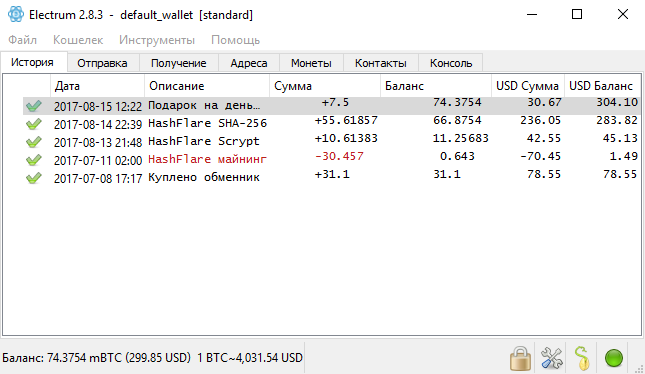
Electrum — кошелёк для параноиков вроде меня: людей, предпочитающих хранить деньги дома в банке (на самом деле, на домашнем компьютере).
Electrum — кошелёк для параноиков
Достоинства Электрума:
- поддержка самых распространённых платформ: Windows, Mac OSX, Linux, Android;
- в числе рекомендуемых кошельков на официальном сайте сообщества bitcoin.org.
Основной недостаток — не самый дружелюбный интерфейс. Видно, что разработчики старались, но основные функции кошелька сделаны программистами для программистов. Надо сказать, что в области работы с биткойнами, так почти везде.
Установка кошелька Electrum
1) Выбираем версию кошелька для вашей операционной системы
Переходим на официальный сайт разработчиков кошелька electrum.org
Я являюсь пользователем Windows, поэтому мне доступны ещё и несколько разных версий дистрибутива.
2) Скачиваем portable-версию
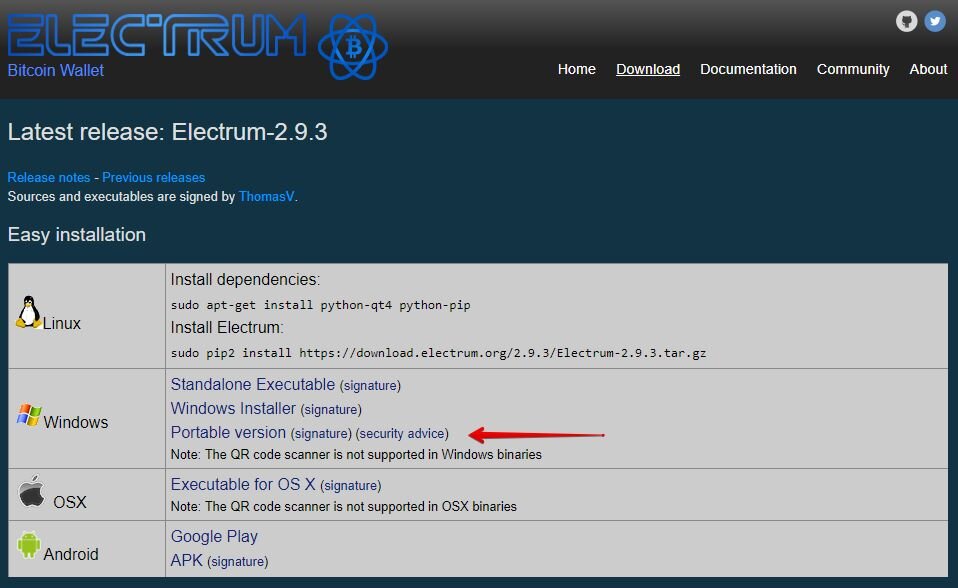
Достоинства portable-версии перед инсталляторами — все настройки кошелька сохраняются в папке electrum_data рядом с файлом кошелька. Таким образом, легко можно скинуть их на флешку для создания резервной копии.
Я рекомендую создать на жёстком диске папку (например, назвать её electrum), в которую положить скачанный файл electrum-0.0.0-portable.exe
3) Запускаем установку из файла кошелька
а) Указываем Auto connect в поле выбора сервера.
б) Придумываем название для вашего кошелька (произвольно).
в) Выбираем тип кошелька «Standard wallet». При желании тип кошелька можно в дальнейшем поменять, поэтому рассматривать другие типы пока нет смысла.
г) Выбираем «Create a new seed».
Указываем, что собираемся сделать: «Create a new seed» — создание нового кошелька. «I already have a seed» — восстановление существующего кошелька по кодовой фразе.
д) Придумываем кодовую фразу
Кодовая фраза — это пароль для восстановления доступа к кошельку в случае его утери или удаления с компьютера.
Electrum автоматически случайным образом генерирует фразу. Вы можете использовать её или изменить. Обязательно сохраните эту фразу в надежном месте и никому не передавайте.
е) Проверка сохранённой кодовой фразы
Для проверки вас попросят повторить кодовую фразу, чтобы удостовериться, что вы её сохранили верно и сможете в случае потери (удаления кошелька) восстановить его с помощью кодовой фразы.
ё) Указываем локальный пароль для кошелька
Писать каждый раз при входе в кошелёк кодовую фразу — неудобно и не безопасно, поэтому Электрум предлагает создать локальный пароль. Если вы — единственный пользователь компьютера, то пароль можно не создавать. Но на всякий случай я рекомендую его придумать.
Этот пароль вам никак не пригодится, если вы случайно удалите кошелёк (для восстановления нужна кодовая фраза).
ж) Поздравляю, кошелёк успешно создан.
В созданной нами папке с файлом должна появиться папка настроек кошелька electrum_data. Всю папку кошелька можно скопировать на флешку на всякий случай. кошелёк всегда можно восстановить при помощи кодовой фразы, но гораздо проще скопировать с флешки.
Настраиваем внешний вид кошелька
1) Выбираем русский язык
После закрытия окна кошелёк предложит закрыть и открыть его заново для обновления внешнего вида и языка.
2) Добавляем информацию о стоимости в рублях
Заходим в меню Инструменты (Tools) > Настройки (Preferences). На вкладке Валюта (Fiat) выбираем Текущую валюту — RUB и Источник — BlockChain.info
В результате в кошельке появятся дополнительные колонки отображения биткойнов в выбранной валюте: Сумма RUB, Баланс RUB. Также будет показан текущий курс биткойна по версии выбранного источника.
Получаем биткойны
Для получения биткойнов на новый кошелёк, необходимо поделиться его идентификатором с теми, кто хочет на него перевести денег.
Этот идентификатор можно найти на вкладке Получение (Receive) в поле Адрес получения (Receiving address).
На самом деле, каждый раз как адрес для получения денег использован (на него пришли биткойны), Electrum выдаёт новый адрес. При этом все ранее выданные адреса по прежнему работают и на них можно получать деньги.
Использование сразу нескольких адресов для получения биткойнов сделано для повышения анонимности операций.
На этом установку кошелька Electrum можно считать законченной. Вы готовы к получению и хранению биткойнов. О том, как заработать биткойны с помощью облачного майнинга, читайте в нашей статье про HashFlare.
Хотите разобраться — подписывайтесь на телеграм-канал “Биткойн для чайников” ( https://t.me/bitcoin_for_dummies ).
Автор: Иван Огнёв
Источник: https://9btc.ru