Ко мне обратились с просьбой починить ноутбук. Модель ASUS X551C.
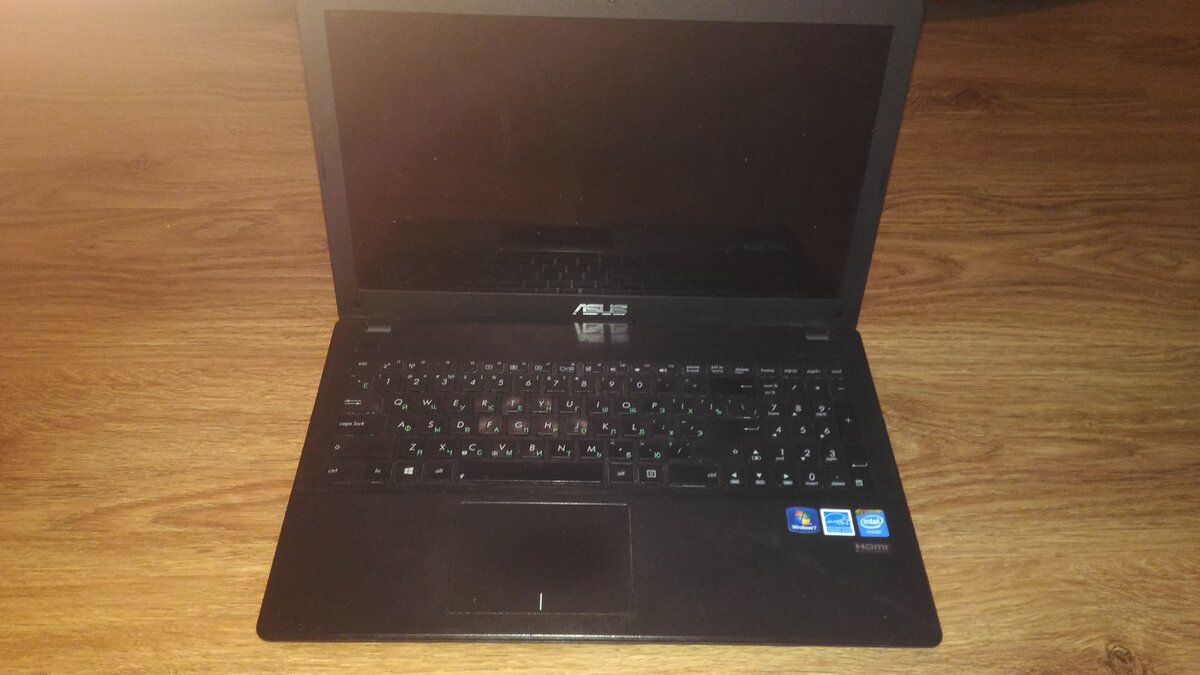
При попытке включения выдавал чёрный экран с небольшой подсветкой. Загрузка происходила, о чём свидетельствовал звук, выдаваемый операционной системой. Чёрный экран не исчезал. Попытки войти в BIOS или в безопасный режим ничего не давали. Манипуляции с крышкой ноутбука (открывание и закрывание) дали-таки результат – операционная система загрузилась. Отсюда возникли подозрения в том, что дело в проводе, который соединяет жидкокристаллический монитор с материнской платой. Нужно было разобрать аппарат и посмотреть, так ли это на самом деле.
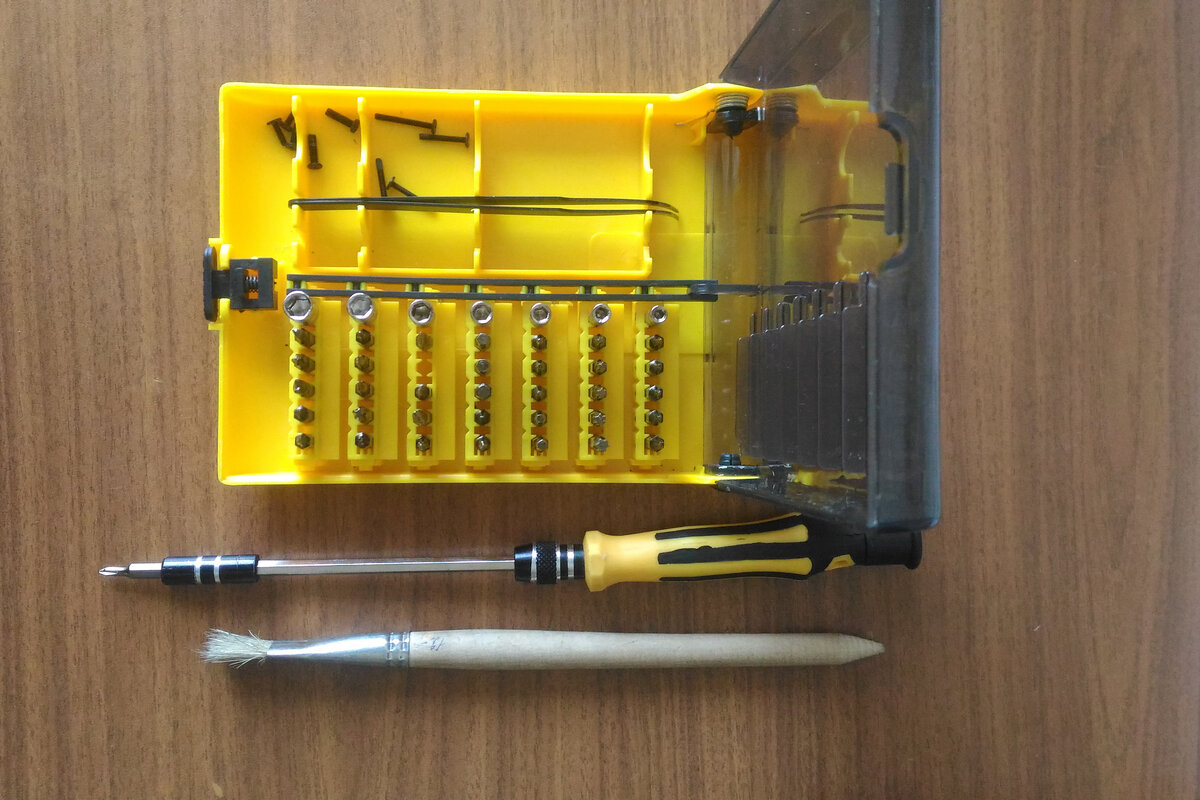
Инструменты для разборки и чистки ноутбука: отвёртка с набором насадок, кисточка для чистки.
Перевернув ноутбук крышкой вниз, отвинтить нужно все винты. При этом нужно запомнить их место крепления, т.к. они разные по длине (лучше сфотографировать).
С помощью пластиковой карточки осторожно снимаем панель с клавиатурой. Начинать лучше рядом с местом крепления дисковода, подцепить легче. И далее по всему периметру освобождаем от защёлок. После аккуратно приподнимаем крышку и также аккуратно отсоединяем три шлейфа:
1) клавиатуры;
2) тачпада;
3) кнопки питания.
После снятия панели с клавиатурой ноутбук выглядит так:
Теперь нужно отсоединить жесткий диск: открутить три винта (показано красным), слегка потянуть в сторону от материнской платы и извлечь его.
То же самое делаем с дисководом:
Далее отсоединяем два кабеля, идущие к материнской плате:
Видим то, что есть ещё один кабель. Этот кабель, ради чего мы собственно и затеяли разбор ноутбука. Осторожно отрываем плёнку и отсоединяем шлейф монитора. Внешне он выглядит целым.
Далее извлекаем аккумулятор ноутбука
После следует открутить все винты на материнской плате и извлечь её.
Откручиваем винты на кулере, достаём его. Следует очистить ноутбук от пыли кисточкой. Также можно воспользоваться пылесосом.
Собираем всё в обратной последовательности. Ноутбук заработал.
Данную компьютерную технику следует разбирать время от времени, дабы очистить от пыли внутренности, заменить термопасту на процессоре, посмотреть целостность кабелей. В нашем случае разбор и сбор дал положительный результат.