
Записывать видео с экрана iPhone и iPad стандартными функциями нельзя. В App Store приложений для выполнения данной задачи так же не представлено — Apple запрещает. Однако способ записи видео с iPhone и iPad без помощи компьютера, причем в очень высоком качестве, существует. О том, как его использовать рассказали в этой инструкции.
Примечание: данный способ записи видео с экрана iPhone и iPad предусматривает установку приложений не из App Store. Если использование таких средств вам не по душе, воспользуйтесь традиционными способами записи.
Как снимать видео с экрана iPhone на iOS 10 без компьютера
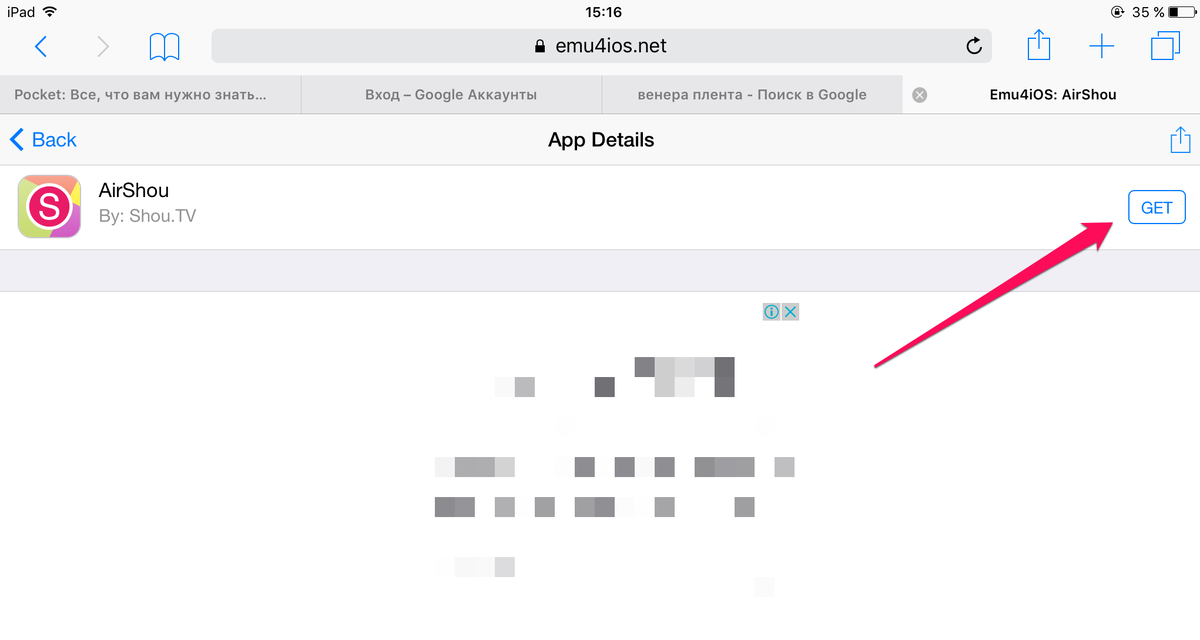
Шаг 1. На iPhone или iPad перейдите на сайт emu4ios.net и нажмите GET напротив приложения AirShou, позволяющее записывать и даже стримить видео с экрана мобильных устройств Apple. В открывшемся окне нажмите «Установить» для начала установки приложения.
Шаг 2. Когда установка AirShou завершится, перейдите в меню «Настройки» → «Основные» → «Управление устройством».
Шаг 3. Выберите профиль JiaNaHaiWei Co., ltd. и на его странице нажмите «Доверять JiaNaHaiWei Co., ltd». Подтвердите операцию.
Шаг 4. Запустите приложение AirShou. Приложение оповестит, что для его нормальной работы необходимо установить Tutu Helper. В открывшемся окне нажмите Install.
Шаг 5. Откроется Safari со страницей установки Tutu Helper. Выберите вкладку Regular, после чего нажмите Download Now для установки Tutu Helper.
Шаг 6. После окончания установки Tutu Helper запустите AirShou и нажмите «Запись».
Шаг 7. Укажите настройки записи — ориентацию и разрешение, после чего нажмите «Далее».
Шаг 8. Вызовите Пункт управления, смахнув вверх от самого низа экран iPhone или iPad.
Шаг 9. Нажмите «Видеоповтор AirPlay» и в списке доступных устройств выберите ваш iPhone или iPad.
Готово! Запись видео с экрана вашего мобильного устройства началась. Когда вы решите закончить запись, запустите AirShou и нажмите «Стоп».
Обнаружить записанное видео очень просто — в приложении AirShou достаточно нажать на кнопку со списком роликов в правом верхнем углу. Любое
из записанных видео можно как просмотреть в AirShou, так и перенести в «Фотопленку».
Поставьте лайк, если нравятся наши материалы и вы хотите чаще видеть их в своей ленте. Подписывайтесь на нашу группу ВКонтакте, Instagram, Facebook и Twitter.