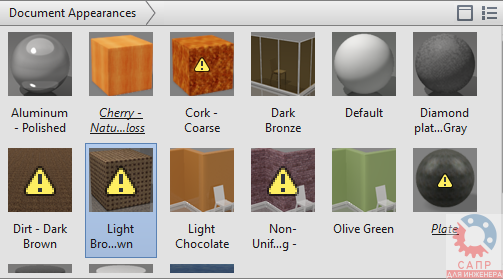
Вчера столкнулся с проблемой - в Autodesk Inventor пропали все внешние представления (Apperances) из стандартной библиотеки материалов. Произошло это после того, как я деинсталлировал предыдущую версию программы.
Т.е. при открывании детали ее внешнее представление установлено как Типовое, а смена материала и внешнего представления никак не влияет на отображение детали. В библиотеке внешних представлений они отображаются с символом восклицательного знака
С проблемой я столкнулся впервые, с удивлением узнал, что отдельного инсталлятора для библиотеки материалов нет. Морально я уже готов был к полной переустановке всего комплекса, но решил порыться в интернете и нашел решение.
Отмечу, что решение пригодно не только для Inventor, но и для других продуктов Autodesk, таких как AutoCAD, Revit и пр.
Делюсь.
1. Сначала удаляем все установленные библиотеки (как мы знаем, в современных версиях программ Autodesk их аж целых четыре). В интернете пишут, что нужно удалять в такой последовательности:
- Autodesk Material Library Medium Resolution Image Library 2016
- Autodesk Material Library Low Resolution Image Library 2016
- Autodesk Material Library Base Resolution Image Library 2016
- Autodesk Material Library 2016
Замечу, что я не соблюдал последовательность и это никак не повлияло на конечный результат
Удалять библиотеки можно через Панель управления Windows, либо через Средство удаления программ Autodesk (ищем в меню Пуск)
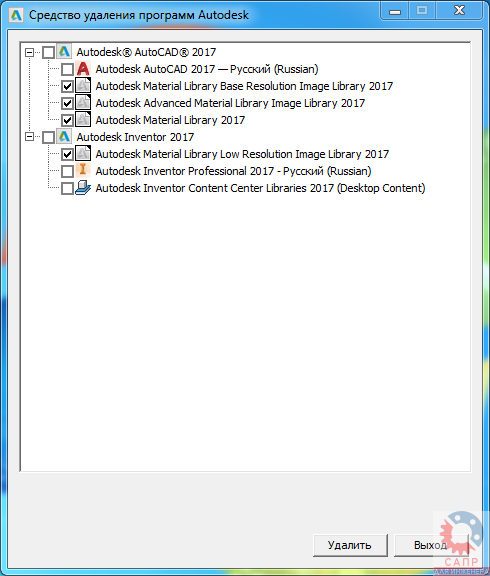
2. Вручную устанавливаем библиотеки. Так как отдельного инсталлятора для библиотек нет, то устанавливаем их вручную, запуская файлы MSI с диска с дистрибутивом
- Дистрибутив\Content\ADSKMaterials\2016\CM\MaterialLibrary2016.msi
- Дистрибутив\Content\ADSKMaterials\2016\ILB\BaseImageLibrary2016.msi
- Дистрибутив\Content\ADSKMaterials\2016\ILL\LowImageLibrary2016.msi
- Дистрибутив\Content\ADSKMaterials\2016\ILM\MediumImageLibrary2016.msi
где Дистрибутив - папка с дитрибутивом вашей программы.
3. Пользуемся!
С уважением, Андрей Михайлов