Добрый день!
Очередной пост в духе "знают вроде бы все, но спрашивают часто".
Вопрос от Владимира Королькова
Доброе время суток. Подскажите пожалуйста, можно отключить верхние кнопки в autocad 2015 смотри скрин!

Отвечаю: Можно.
В AutoCAD в верхней правой части экрана есть так называемый Инфоцентр (InfoCenter), в старых версиях он назывался Центр коммуникаций (Communication Center)
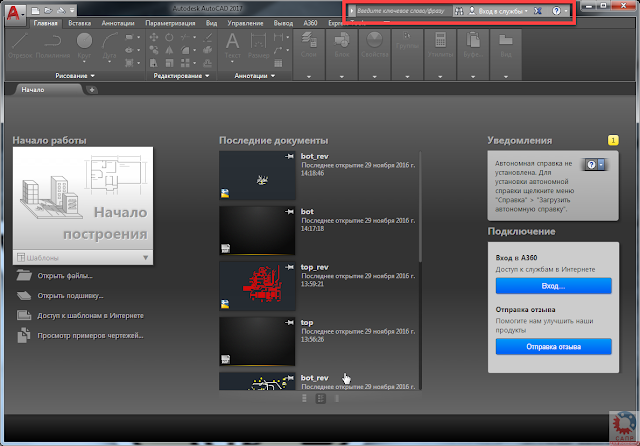
В нем расположены поле быстрого поиска в справке, кнопка входа в онлайн-сервисы Autodesk и пр.
Если есть желание отключить Инфоцентр, то достаточно в реестре найти ключ
HKEY_CURRENT_USER\Software\Autodesk\AutoCAD\Rxx.x\ACAD-xxxx:40x\InfoCenter
и сменить значение параметра InfoCenterOn с 1 на 0, после чего перезапустить AutoCAD.
ВАЖНО: ключ свой для каждой установленной версии AutoCAD, поэтому исправляйте нужный! Версия зашифрована в записи Rxx.x
Как узнать, та ветка или нет? Сверяемся с этим списком:
AutoCAD 2000 - R15.0
AutoCAD 2000i - R15.1
AutoCAD 2002 - R15.6
AutoCAD 2004 - R16.0
AutoCAD 2005 - R16.1
AutoCAD 2006 - R16.2
AutoCAD 2007 - R17.0
AutoCAD 2008 - R17.1
AutoCAD 2009 - R17.2
AutoCAD 2010 - R18.0
AutoCAD 2011 - R18.1
AutoCAD 2012 - R18.2
AutoCAD 2013 - R19.0
AutoCAD 2014 - R19.1
AutoCAD 2015 - R20.0
AutoCAD 2016 - R20.1
AutoCAD 2017 - R21
Теперь подробнее в картинках:
1. Сначала делаем резервную копию реестра. Сделать копию крайне желательно, на всякий непредвиденный случай.
2. Запускаем Редактор реестра. Для этого в строке поиска (ищем в меню Пуск или нажимаем горячую клавишу Win + S) пишем regedit.exe
Также редактор реестра можно запустить с помощью диалогового окна Выполнить: нажимаем сочетание клавиш Win + R и в появившемся окне пишем regedit.exe
3. Ищем параметр InfoCenterOn
После того, как параметр будет найден, убеждаемся, что он относится к требуемой версии AutoCAD (про версии AutoCAD см. выше).
Если параметр был найден в ветке от другой версии AutoCAD, то ищем дальше, пока не найдем нужный.
4. Исправляем значение параметра InfoCenterOn с 1 на 0. Для этого дважды на нем щелкаем и вводим новое значение
Закрываем редактор реестра и перезапускаем AutoCAD
Наслаждаемся!
С уважением, Андрей